
 Schritt 1: Anlegen und
Bearbeiten einer Component
Schritt 1: Anlegen und
Bearbeiten einer Component

In diesem Schritt soll
zunächst eine neue
 Component angelegt
werden. Dafür rufen Sie den Object Navigator auf und wählen in der
Objektliste den Eintrag Web-Dynpro-Comp./Intf.
Component angelegt
werden. Dafür rufen Sie den Object Navigator auf und wählen in der
Objektliste den Eintrag Web-Dynpro-Comp./Intf.
● Geben Sie einen neuen Namen für die Component (z.B. „MYCOMPONENT“) in die Suchmaske ein und klicken Sie die Anzeige-Schaltfläche.
 Beachten Sie bitte an dieser Stelle, dass die
Wahl des Component-Namen durch Namensräume eingeschränkt ist (siehe Abschnitt
Namensräume
und Namenskonventionen).
Beachten Sie bitte an dieser Stelle, dass die
Wahl des Component-Namen durch Namensräume eingeschränkt ist (siehe Abschnitt
Namensräume
und Namenskonventionen).
● Bestätigen Sie die Frage ob das Objekt angelegt werden soll.
● lassen Sie den Typ Web-Dynpro-Component markiert,
● geben Sie einen Namen für das zugehörige Window ein (z.B. „MYCOMPONENT“) und
● und bestätigen Sie den Anlege-Dialog.
● Speichern Sie die neue Component anschließend als lokales Objekt.
Sollte für den von Ihnen gewählten Namen bereits ein Objekt existieren, wählen Sie einen anderen Namen für Ihre Component.
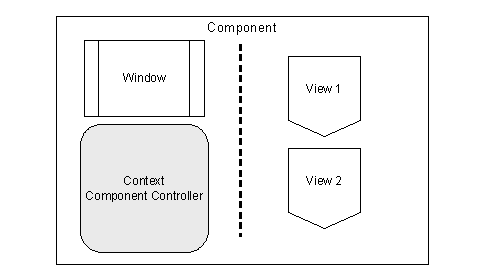
Die neu angelegte
Component ist automatisch mit einigen Elementen ausgestattet worden, so wurde
zum Beispiel der Component-
Controller
angelegt, eine erste
View MAIN sowie
das
Window. Der
Context des
Component-Controllers wird für alle
Views dieser
Component sichtbar sein, zum jetzigen Zeitpunkt allerdings ist er noch
leer.
1. Doppelklicken Sie nun auf das Objekt ComponentController Ihrer neuen Component. Automatisch wird Ihnen die Registerkarte Context des Controllers angezeigt und Sie haben die Möglichkeit, einen Context zu definieren. Stellen Sie sicher, dass sich die Workbench im Änderungsmodus befindet.
2. Öffnen Sie das Kontextmenü des Wurzelknotens Context und wählen Sie den Eintrag Anlegen ® Knoten.
3. Geben Sie dem neuen Knoten einen Namen (z.B. „NODE1“) und bestätigen Sie den Dialog ohne auf andere Kriterien Rücksicht zu nehmen.
Der neue Knoten erscheint unterhalb des Wurzelknotens und Sie können nun ein Attribut für diesen Knoten anlegen.
4. Öffnen Sie dafür das Kontextmenü des neuen Context-Knotens und wählen Sie den Eintrag Anlegen ® Attribut.
5. Geben Sie dem Attribut einen Namen (z.B. „MYNAME“) und geben Sie im gleichen Fenster den Typ des Attributs mit STRING an.
6. Bestätigen Sie den Dialog auch in diesem Fall ohne auf weitere Kriterien Rücksicht zu nehmen und sichern Sie Ihre Arbeit.
Am Ende des ersten Schrittes müssen jetzt die beiden benötigten Views angelegt werden. Prinzipiell können Sie natürlich auch die View MAIN bereits mit in Ihre Gestaltung aufnehmen, aus didaktischen Gründen sollen in diesem Fall jedoch beide benötigen Views zusätzlich angelegt werden.
7. Öffnen Sie dafür das Kontextmenü Ihrer Component und wählen Sie Anlegen ® View.
8. Geben Sie der ersten View einen Namen (z.B. „STARTVIEW“) und bestätigen Sie das Fenster. Alternativ können Sie auch die beim Anlegevorgang automatisch erzeugte View MAINnutzen und entsprechend umbenennen.
Sobald Sie Ihre Arbeit abgespeichert haben ist in der Hierarchie der Objekliste unterhalb der Component der Knoten Views hinzugefügt worden und die soeben angelegte STARTVIEW wurde dort abgelegt.
9. Öffnen Sie das Kontextmenü des Knotens Views und wählen Sie den Eintrag Anlegen um eine zweite View hinzuzufügen.
10. Geben Sie der zweiten View einen Namen (z.B. „RESULTVIEW“) und bestätigen Sie erneut den Anlegevorgang. Wählen Sie anschließend wieder die Sichern-Schaltfläche.
Ergebnis
Die von Ihnen angelegte Component besitzt einen Component-Controller, in dessen Context das Attribut MYNAME abgelegt wurde. Dieses Attribut ist für jede View dieser Component sichtbar und kann von allen Controllern der Component geändert werden. Außerdem enthält die Component jetzt zwei Views. Fahren Sie fort mit
Schritt 2: Gestalten der ersten View