 Zeilenaufbau festlegen


Zeilenaufbau festlegen
Voraussetzungen
Sie haben eine neue Query angelegt oder wollen eine bestehende Query ändern und befinden sich auf der Bildfolge Grundliste.
Verwendung
Auf dem Bild Zeilenaufbau Grundliste legen Sie fest, in welchen Zeilen und in welcher Reihenfolge die Felder ausgegeben werden sollen.
Die folgende Grundliste enthält alle Felder in einer Zeile.

Eine solche Grundliste heißt auch einzeilige Grundliste.
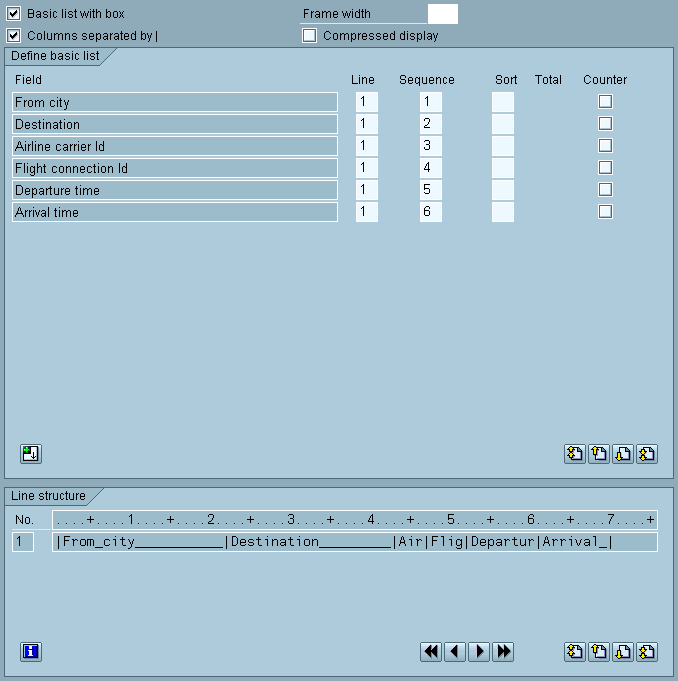
Es gibt drei Varianten des Bildes Zeilenaufbau Grundliste. Diese Varianten enthalten im unteren Teil des Bildschirms jeweils unterschiedliche Angaben:
Nehmen Sie im oberen Teil des Bildschirms Änderungen vor, werden diese im unteren Teil (d.h. nachdem Sie ENTER gedrückt haben) sofort angezeigt. Für die Anzeige des vollständigen Listenlayouts verwenden Sie die Funktion Query
Sie können mit Hilfe der Funktionen Einstellungen ® Mit Erläuterungen  , Einstellungen ® Ohne Erläuterungen
  , Query ® Zeilenaufbau
  zwischen diesen drei Bildvarianten wechseln.
Alle Bilder zur Definition von Grundlisten, Statistiken und Ranglisten haben diese drei Bildvarianten. Die Navigation zwischen den Varianten ist stets die gleiche.
Sie können mit Hilfe der Funktion Einstellung ® Einstellungen festlegen, welche der drei Varianten Ihnen bei Aufruf eines Bildes als erstes angezeigt wird. Standardmäßig wird immer zuerst das Bild mit Zeilenaufbau angezeigt.
Vorgehensweise
Um den Zeilenaufbau festzulegen, gehen Sie wie folgt vor:
Da es sich im Beispiel um eine einzeilige Grundliste handeln soll, geben Sie in allen Feldern 1 ein.
Das ranghöchste Sortierkriterium muß die kleinste Reihenfolgenummer erhalten, das nächst niedere Sortierkriterium eine größere Reihenfolgenummer usw. Sinnvollerweise sollten Sie die Reihenfolgenummern für die Sortierung von 1 beginnend und lückenlos aufsteigend vergeben, d.h. das ranghöchste Sortierkriterium sollte die Nummer 1 erhalten. Dies wird jedoch nicht gefordert.
 auf das Bild Ausgabeoptionen Listzeile. Siehe
 Weiterführende Funktionen
Um das Layout von Grundlisten zu verbessern, stehen Ihnen zwei Darstellungsoptionen zur Verfügung:
Um die Grundliste wird ein äußerer Rahmen gezogen. Bei der Festlegung der Zeilenbreite müssen Sie beachten, daß für den Rahmen pro Zeile zwei zusätzliche Zeichen benötigt werden. Wenn Sie das Eingabefeld Rahmenbreite leer lassen, wird nur der tatsächlich belegte Teil der Grundliste eingerahmt. Ansonsten können Sie in diesem Feld die Breite des Rahmens auf einen beliebigen Wert zwischen der benötigten Breite und der Listenbreite einstellen. Falls die hier eingetragene Breite kleiner als die benötigte Breite oder größer als die Listenbreite ist, wird der Wert entsprechend korrigiert.
Diese Option bewirkt, daß nach jedem Feld ein Senkrechtstrich ausgegeben wird. Außerdem wird sichergestellt, daß eingeschobene Zeilen (z.B. für Zwischensummen) eingerahmt werden und damit keine offenen Linienzüge verursachen.
Bei mehrzeiligen Grundlisten besitzen die verschiedenen Zeilen in der Regel eine unterschiedliche Struktur, so daß durch das Setzen der Option Spaltentrennung durch | keine geschlossenen Linienzüge entstehen. Auf dem Bild Ausgabeoptionen für Listzeilen kann die Option Spalten mit | für einzelne Zeilen zurückgesetzt werden. Weitere Informationen finden Sie unter
Im Abschnitt
Interaktive Funktionen zur Listenanzeige ist beschrieben, wie Sie bei mehrzeiligen Grundlisten zwischen einer vollständigen und einer verdichteten Darstellung wechseln können. Mit der Option Verdichtete Darstellung können Sie festlegen, ob die nach dem Start der Query zuerst angezeigte Liste vollständig oder verdichtet ausgegeben werden soll.
Mit dieser Option legen Sie nicht fest, ob eine verdichtete Darstellung ermöglicht werden soll. Dies wird durch die Query selbst bestimmt.
Siehe auch:
Optionen für den Zeilenaufbau: Summe und Zählung