
 Prozessübersicht

Verwendung
Die Prozessübersicht ist das Einstiegsfenster des Prozess-Monitorings. Die Prozessübersicht zeigt den Ablauf eines bestimmten Prozesses an, z. B. Sitzplatzreservierung, und ist wie folgt aufgebaut:
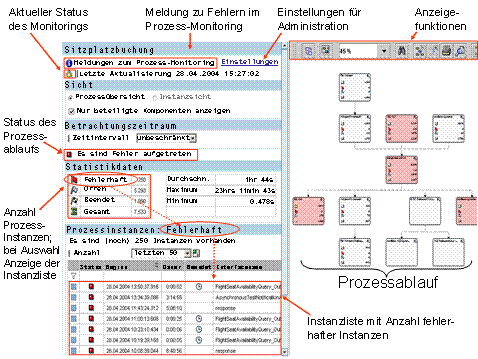
Die Prozessübersicht umfasst zwei Teilfenster:
● Das rechte Teilfenster enthält eine grafische Darstellung des Prozessverlaufs mit den Komponenten, die der Prozess durchläuft. Die Rechtecke stellen die Komponenten dar, z. B. PI Integration Server und Adapter Framework. Anhand der roten Kennzeichnung erkennen Sie schnell, ob und wo im Prozess Fehler aufgetreten sind. Sie können über das Plussymbol eine Komponente öffnen und sich den Weg der Daten innerhalb dieser Komponenten anzeigen lassen. Beispielsweise wird angezeigt, ob die eingehenden Daten direkt an den Empfänger übergeben wurden oder ob sie erst in die Eingangsqueue gestellt wurden.
Durch Auswahl des Symbols für
eingehende ( ),
fehlerhafte (
),
fehlerhafte ( ), offene
(
), offene
( ) oder ausgehende
(
) oder ausgehende
( ) Instanzen,
erscheint die Liste mit den entsprechenden Instanzen für die betreffende
Komponente.
) Instanzen,
erscheint die Liste mit den entsprechenden Instanzen für die betreffende
Komponente.
● Das linke Teilfenster setzt sich wie folgt zusammen:
○ Unter dem Prozesstitel sehen Sie, ob Fehlermeldungen von der Selbstüberwachung des Prozess-Monitorings vorhanden sind. Wenn Meldungen vorhanden sind, gelangen Sie durch Auswahl des Informationssymbols zu diesen Meldungen.
Außerdem sehen Sie im Bereich
unter dem Prozesstitel, ob das Monitoring eingeschaltet ist ( ) oder ausgeschaltet wurde (
 ) sowie den Zeitpunkt, an dem das Monitoring ein- oder
ausgeschaltet wurde.
) sowie den Zeitpunkt, an dem das Monitoring ein- oder
ausgeschaltet wurde.
Über Einstellungen werden Ihnen weitere Informationen und administrative Einstellungen, z. B. zur Ressourcenverwaltung und Reorganisation, und ausführlichere Meldungen zur Selbstüberwachung angezeigt.
○ Im Gruppenrahmen Sicht können Sie erkennen, ob Sie sich in der Prozessübersicht befinden oder in der Instanzsicht. Wenn Sie Nur beteiligte Komponenten zeigen wählen, werden nur die Komponenten des Prozesses berücksichtigt, für die Daten angefallen sind. Wenn Sie diese Option wählen, dann bezieht diese sich sowohl auf die Prozessübersicht als auch auf die Instanzsicht.
○ Im Gruppenrahmen Betrachtungszeitraum können Sie das Zeitintervall angeben, nach dem die Daten gefiltert werden sollen, z. B. unbeschränkt oder letzte Woche. Wenn Sie freie Abgrenzung wählen, erscheinen zusätzliche Eingabefelder, sodass Sie ein Zeitintervall Ihrer Wahl eingeben können.
Unter der Angabe des Zeitintervalls zeigt eine Meldung an, ob es im Prozessablauf zu Fehlern gekommen ist oder nicht. Durch Anklicken des Statussymbols erscheint eine Liste mit allen betroffenen Instanzen.
○ Im Gruppenrahmen Statistikdaten sehen Sie, wie viele Prozessinstanzen insgesamt durchlaufen wurden und wie viele Prozessinstanzen offen, fehlerhaft oder durchgelaufen sind. Außerdem werden Ihnen die aggregierten Werte zur Prozessdauer angezeigt, d. h. die durchschnittliche Prozessdauer, Minimal- und Maximaldauer. Durch Auswahl der Anzahl offener, fehlerhafter, durchgelaufener (beendeter) oder aller Prozessinstanzen wird eine Liste der entsprechenden Prozessinstanzen angezeigt. In der obigen Abbildung wurde die Anzahl fehlerhafter Instanzen ausgewählt.
Die Instanzliste zeigt u. a. Status, Beginn und Dauer der Instanzen an. Wenn eine Instanz beendet wurde, erscheint in der Spalte Beendet ein Uhrsymbol. Dabei wird jedoch nicht unterschieden, ob eine Instanz erfolgreich oder fehlerhaft beendet wurde. Über die Dauer können Sie schnell Langläuferprozess ermitteln. Wenn Sie in der Liste der Prozessinstanzen eine Prozessinstanz auswählen, gelangen zur Instanzsicht.
Sie können innerhalb der
Instanzliste suchen. Sie können als Anzahl alle,
die ersten 50 und die letzten
50 auswählen. Wenn Sie die Suche weiter einschränken möchten, können
Sie die erweiterte Suche über das entsprechende Symbol ( ) öffnen.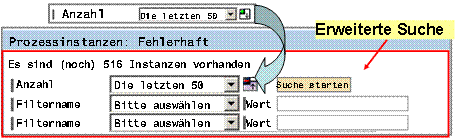
Sie können über die erweiterte Suche Instanzen nach Attributen/Wert-Paaren filtern. Beispielsweise können Sie nach allen Instanzen suchen, deren Interface-Name Sitzplatzverfügbarkeit ist. Die erweiterte Suche wird auch als globale Suche bezeichnet, weil sie sich auf den gesamten vorliegenden Datenbereich bezieht.
Analog zur globalen Suche gibt es noch die lokale Suche. Um lokal zu suchen, können Sie die gewünschten Werte einfach in die erste Spalte der Instanzliste eingeben und das Filtersymbol auswählen. Allerdings wird dann nur über die in der Tabelle angezeigten Daten gefiltert.

Beispiel
Weitere Informationen zur Verwendung der Prozessübersicht finden Sie im Abschnitt Anwendungsbeispiele.
