
 Wertfelder

Definition
Wertfelder sind Felder, die Kennzahlen und Initiativen einer Scorecard zur Anzeige der Werte von Bewegungsdaten zugeordnet werden können. In der Analysesicht einer Scorecard kann zu jedem Element, das Daten repräsentiert (Kennzahl, Initiative), eine beliebige Anzahl von Feldern dargestellt werden, in denen zusätzliche Informationen angezeigt werden (z.B. Vorjahreswert, Wert der Vorperiode usw.).
Verwendung
Wertfelder werden zunächst im SEM-Menü Strategic Enterprise Management ® Strategy
Management ® Design
®
Verschiedenes ®
Wertfelder als Scorecard-unabhängige Elemente angelegt und anschließend
im Kontext einer Scorecard einer Kennzahl oder einer Initiative zugeordnet.
Bei der Zuordnung verbinden Sie das Feld zugleich mit einer Datenquelle des
SAP
 Business
Information Warehouse (SAP BW), deren Parametrisierung über den Wert
entscheidet, der während der Scorecard-Präsentation im Wertfeld angezeigt
wird.
Business
Information Warehouse (SAP BW), deren Parametrisierung über den Wert
entscheidet, der während der Scorecard-Präsentation im Wertfeld angezeigt
wird.
Die Werte, die in einem Wertfeld angezeigt werden, sind Voraussetzung für die automatische Ermittlung des Kennzahlstatus durch das System (der Status von Initiativen wird ausschließlich manuell zugewiesen). Der Zusammenhang zwischen Wert und Status kann im Kontext einer Scorecard auf unterschiedliche Weise hergestellt werden:
· Sie stellen die Wertebereiche der Statusstufen so ein, dass die zu erwartenden Werte, die das Wertfeld in der Präsentation anzeigt, direkt auf die verschiedenen Status abgebildet werden können.
· Sie wenden eine der vordefinierten Formelvorlagen an, mit der Sie die angelieferten Kennzahlwerte zunächst transformieren, bevor Sie die so errechneten Werte auf die Wertebereiche der Statusstufen abbilden.

Insbesondere dann, wenn Sie eine Formel verwenden, die das Verhältnis zweier Wertfelder zueinander angibt (z.B. Istwert geteilt durch Planwert), können Sie eine Normalisierung der Werte erreichen, die es Ihnen erlaubt, dieselbe Einteilung der Wertebereiche für ganz unterschiedliche Kennzahlen bzw. Kennzahlwerte einzusetzen. Hierdurch können Sie den Administrationsaufwand unter Umständen beträchtlich verringern.
Der Status von Kennzahlen richtet sich sinnvollerweise nach den Werten der zugrunde liegenden Bewegungsdaten, kann aber auch manuell festgelegt werden. Der Status eines Strategieelements ergibt sich auf folgende Weise:
Typ der Statusermittlung |
Anzahl zugeordneter Kennzahlen |
Statusermittlung |
manuell |
beliebig |
Initialstatus „nicht definiert“; explizite Statuszuweisung durch den Verantwortlichen erforderlich |
systemgeneriert |
0 |
„nicht definiert“ |
systemgeneriert |
1 |
Status der Kennzahl wird übernommen |
systemgeneriert |
2 und mehr |
die Statusermittlung erfolgt nach der für das Strategieelement festgelegten Berechnungsmethode: Durchschnittswert, bester oder schlechtester Fall sowie Gewichteter Mittelwert |
systemgeneriert, kann manuell überschrieben werden |
beliebig |
die Statusermittlung erfolgt wie bei „systemgeneriert“, aber mit der Möglichkeit, dem Element explizit einen abweichenden Status zuzuweisen |
Als technische Kennzahl, die Sie einem Wertfeld als Datenquelle zuordnen, sind nicht nur numerische und alphanumerische Kennzahlen zulässig, sondern auch solche, die Datumswerte repräsentieren. In diesem Fall müssen Sie allerdings darauf achten, dass bei der systemgenerierten Statusermittlung keine Divisions- oder Multiplikationsoperationen mit Datumswerten durchgeführt werden. Hingegen können Formeln, die Additions- oder Subtraktionsoperationen beschreiben, sinnvoll auf Datumswerte angewandt werden, um z.B. Zeitabstände für die Statusermittlung zu nutzen.
Struktur
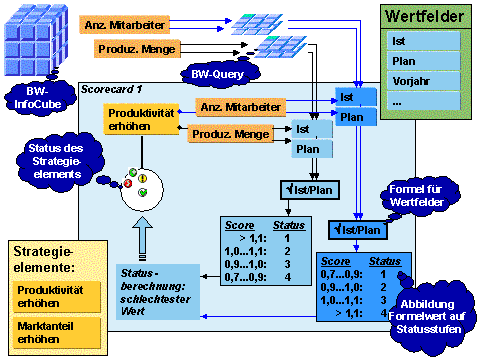
Die folgende Grafik zeigt den Zusammenhang zwischen Wertfeldern, Kennzahlen, Strategieelementen und Statusermittlung:
Erläuterungen
Im dargestellten Szenario soll der Status des Strategieelements „Produktivität erhöhen“ in einer Scorecard dargestellt werden. Hierbei soll die Möglichkeit genutzt werden, den Status automatisch durch das System ermitteln zu lassen. Zunächst müssen außerhalb der Scorecard verschiedene Objekte verfügbar sein, auf die im Kontext der Scorecard zugegriffen werden soll:
· InfoCube mit geeigneten Kennzahlen
· (nicht-technische) Kennzahlen im Measure Builder mit Bezug auf die (technischen) Kennzahlen des InfoCube
· Queries, mit denen sich die Werte der Kennzahlen ermitteln lassen
Für Queries, die Sie als Datenquelle von Wertfeldern verwenden wollen, sind folgende Punkte zu berücksichtigen:
· Es können nur solche Queries verwendet werden, für die das Kennzeichen Freigegeben für OLE DB für OLAP gesetzt ist. Sie nehmen diese Einstellung mit Hilfe des Business Explorer Analyzer im Eigenschaftsdialog der Query vor.
· Es können nur solche Queries verwendet werden, die keine Selektionsvariablen enthalten (d.h.: Die Query muss ohne weitere Anwendereingaben unmittelbar ausführbar sein).
· Sie sollten grundsätzlich die in die Query aufgenommenen Kennzahlen als globale Struktur (bzw. Query Template) sichern, bevor Sie die Query einem Wertfeld als Datenquelle zuordnen. Der Grund hierfür ist, dass das nachträgliche Sichern der Kennzahlen einer Query in einer globalen Struktur dazu führt, dass bereits vorhandene Wertfeldreferenzen auf Kennzahlen ungültig werden und neu angelegt werden müssen.
· Wertfelder
· Strategieelemente
Wenn die benötigten Objekte vorliegen, müssen Sie im Kontext einer Scorecard verschiedene Maßnahmen durchführen, um den Status des Strategieelements darstellen zu können:
Elemente zuordnen
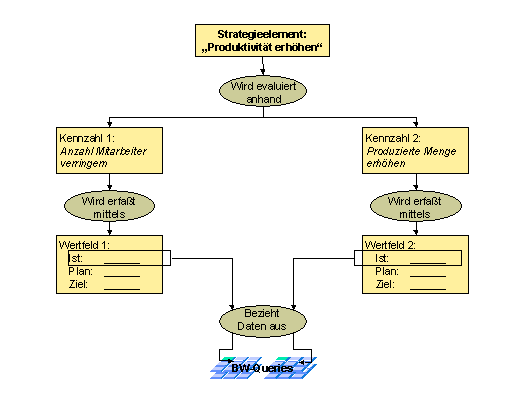
Im Kontext der Scorecard fügen Sie das Strategieelement „Produktivität erhöhen“ ein sowie die Kennzahlen „Anzahl Mitarbeiter“ und „Produzierte Menge“. In den Eigenschaften des Strategieelements nehmen Sie auf der Registerkarte „Kennzahlen“ die beiden Kennzahlen in die Liste auf, um sie dem Strategieelement zuzuordnen. In den Eigenschaften beider Kennzahlen ordnen Sie jeweils die Wertfelder „Ist“ und „Plan“ zu.
Datenquellen verbinden
Nachdem Sie die Wertfelder zugeordnet haben, legen Sie die Datenquelle fest, aus der die Wertfelder in der Präsentation gefüllt werden. Hierfür stehen diejenigen Berichte (Webreports, Queries und Arbeitsmappen) zur Auswahl, in denen die Kennzahl verwendet wird (Sie können sich über diese Berichte auch im Measure Builder informieren).
Die bisherigen Erläuterungen werden in der folgenden Grafik veranschaulicht:
Merkmalswerte einschränken
In der Detailsicht auf das Wertfeld werden Ihnen die Merkmale zur Selektion angeboten, die in dem von Ihnen ausgewählten Bericht verfügbar sind. Zu jedem Merkmal können Sie den Selektionstyp bestimmen, der verwendet werden soll. Beachten Sie jedoch, dass sich nicht jeder Selektionstyp für jedes Merkmal eignet. Falls Sie ein Merkmal nicht einschränken, werden die Werte über dieses Merkmal aggregiert.
Die Einschränkung auf eine bestimmte Geschäftsjahresvariante wird Ihnen in der Detailsicht auf Wertfelder nur angezeigt. Diese Einstellung gilt für die gesamte Scorecard und kann deshalb nur bei der Bearbeitung der Scorecard-Eigenschaften geändert werden.
Ziel-, Plan- und Istdaten
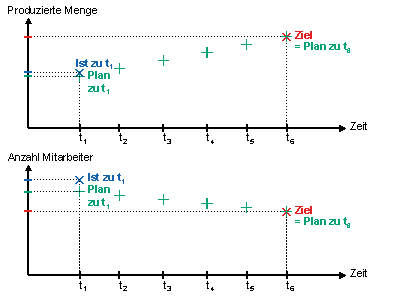
Die Unterscheidung zwischen z.B. Ziel‑, Plan- und Istdaten (vgl. auch die nachfolgende Grafik) nehmen Sie vor, indem Sie in den Eigenschaften des Wertfelds für das versionstragende Merkmal (z.B. das Merkmal Version) den Selektionstyp „Merkmalswert“ auswählen und auf den gewünschten Wert einschränken.
Zeitbezug
Es ist sinnvoll, für jedes Wertfeld festzulegen, wie die darin angezeigten Werte zeitlich aufgeschlüsselt werden sollen, da ein wesentlicher Nutzen der Balanced Scorecard darin besteht, die Veränderung der Unternehmensleistung im zeitlichen Verlauf darzustellen. Die Definition des Zeitbezugs für ein Wertfeld hat in der Präsentation einer Scorecard zur Folge, dass die Auswahl von aktueller und Zielperiode eine unmittelbare Anpassung der angezeigten Werte und Status bewirkt. Um den Zeitbezug zu bestimmen, gehen Sie folgendermaßen vor:
...
1. Wählen Sie ein geeignetes Merkmal aus, und stellen Sie den Selektionstyp „Zeitvariable“ ein. Das System aktiviert die Spalte Variable, wo Ihnen verschiedene vordefinierte Variablen für die Definition des Zeitbezugs angeboten werden. Wählen Sie eine für Ihre Zwecke geeignete Variable aus.
2. Entscheiden Sie, ob die Werte in der Scorecard-Präsentation aggregiert werden sollen. Wenn Sie das Kennzeichen setzen, werden die Werte nach der „Year to date“-Methode (YTD) aggregiert. D.h., beginnend mit Periode 1 des dargestellten Geschäftsjahres werden die Periodenwerte bis zur aktuell dargestellten Periode aggregiert, wobei sich das Aggregationsverfahren (z.B. Summation, Durchschnittswert usw.) nach den Einstellungen des SAP BW richtet.
Das System hat keine Möglichkeit zu überprüfen, ob Werte bereits in der Datenbasis aggregiert abgelegt sind oder nicht. Wenn Sie das Aggregationskennzeichen setzen, wird daher in jedem Fall das beschriebene Aggregationsverfahren angewandt.
Sie können den Zeitbezug für ein Wertfeld auf eine der folgenden Arten festlegen:
· über das Merkmal 0FISCPER, das die dreistellige Periode mit dem Geschäftsjahr kombiniert (z.B. „005.2000“)
· über eine Kombination aus dem Merkmal für die dreistellige Periode 0FISCPER3 und zusätzlich dem Merkmal für das Geschäftsjahr 0FISCYEAR
Die vordefinierten Zeitvariablen unterscheiden sich je nachdem, ob Sie Wertfelder für Kennzahlen oder für Initiativen definieren.
Wenn Sie den Zeitbezug eines Wertfelds nicht festlegen, so erscheint in der Präsentation der Scorecard für jede Periode der über alle Perioden aggregierte Wert der zugeordneten Kennzahl.
Wenn Sie den Zeitbezug eines Wertfelds explizit auf eine bestimmte Periode festlegen, so erscheint in der Präsentation der Scorecard für jede Periode der für die festgelegte Periode gültige Wert der zugeordneten Kennzahl.
Verdichtung von Wertfeldern zu einem Ergebniswert
Mit den bis hierher durchgeführten Maßnahmen haben Sie erreicht, dass in dem oben vorgestellten Szenario je zwei verschiedene Werte für die beiden Kennzahlen vorliegen, aus denen am Ende der Status des Strategieelements „Produktivität erhöhen“ errechnet werden soll.
Um den Status des Strategieelements zu einem gegebenen Zeitpunkt zu bestimmen, müssen Sie zunächst die Ist- und Planwerte der beiden Kennzahlen zu einem einzigen Wert verdichten.

Das Strategieelement „Produktivität erhöhen“ werde durch zwei Kennzahlen bestimmt, denen jeweils ein Ist- und ein Planwert zugeordnet ist (Anmerkung: Die einzelnen Planwerte wurden in Periode 010.2000 vom Management für das Folgejahr festgelegt):
-
Kennzahl 1: „Anzahl Mitarbeiter
verringern“;
Werte zu Periode 004.2001: Istwert := 110 Mitarbeiter, Planwert := 108
Mitarbeiter
-
Kennzahl 2: „Produzierte Menge erhöhen“;
Werte zu Periode 004.2001: Istwert := 2000 Stück, Planwert := 1950 Stück
Um nun einen Wert für die beiden Kennzahlen zu errechnen, wird für Kennzahl 1 der Quotient aus Plan- und Istwert und für Kennzahl 2 der Quotient aus Ist- und Planwert errechnet, so dass die Kennzahlen die folgenden Werte besitzen:
- Wert der Kennzahl 1 „Anzahl Mitarbeiter verringern“: 108 Mitarbeiter / 110 Mitarbeiter = 0,982
- Wert der Kennzahl 2 „Produzierte Menge erhöhen“: 2000 Stück / 1950 Stück = 1,026
Abbildung des Ergebniswerts der Kennzahl auf einen Score und damit auf einen Status
Nachdem Sie für die Kennzahlen jeweils einen Wert errechnet haben, bilden Sie jeden Wert auf einen Score (einen Zahlenwert) ab (siehe: Status & Score). Da Sie Score-Intervalle bereits bestimmten Statusprädikaten zugeordnet haben, haben Sie damit automatisch den beiden Kennzahlen auch einen Status zugewiesen.

Beachten Sie, dass für Ergebniswerte von Kennzahlen,
die außerhalb der definierten Ergebniswert-Intervalle liegen, die
entsprechenden Scores des nächstliegenden Ergebniswert-Intervalls übernommen
werden.
Beispiel 1: Bei einer Zuordnung
eines Ergebniswert-Intervalls von [30; 50] auf den Status  mit dem
Score-Intervall [0,0; 0,6] wird bei einem tatsächlich erreichten Ergebniswert
von 20 vom System ein Score von 0,0 zugeordnet.
mit dem
Score-Intervall [0,0; 0,6] wird bei einem tatsächlich erreichten Ergebniswert
von 20 vom System ein Score von 0,0 zugeordnet.
Beispiel 2: Bei einer Zuordnung
eines Ergebniswert-Intervalls von [180; 230] auf den Status  mit
dem Score-Intervall [1,0; 1,2] wird bei einem tatsächlich erreichten
Ergebniswert von 240 vom System ein Score von 1,2 zugeordnet.
mit
dem Score-Intervall [1,0; 1,2] wird bei einem tatsächlich erreichten
Ergebniswert von 240 vom System ein Score von 1,2 zugeordnet.
Da es Ihnen wichtiger ist, die produzierte Menge zu erhöhen als die Anzahl der Mitarbeiter zu verringern, bilden Sie die Werte der beiden Kennzahlen unterschiedlich auf einen Score ab, beispielsweise für die Kennzahl 1:
Intervall von Werten der Kennzahl 1 (K1) |
|
Intervall von Scores (Sc) |
0,9 < K1 <= 1,3 |
wird abgebildet auf |
1,0 < Sc <= 1,2 |
0,7 < K1 <= 0,9 usw. |
wird abgebildet auf |
0,7 < Sc <= 1,0 usw. |
Für die Kennzahl 2 legen Sie hingegen fest:
Intervall von Werten der Kennzahl 2 (K2) |
|
Intervall von Scores (Sc) |
1,1 < K2 <= 1,3 |
wird abgebildet auf |
1,0 < Sc <= 1,2 |
0,8 < K2 <= 1,1 usw. |
wird abgebildet auf |
0,7 < Sc <= 1,0 usw. |
Für das gegebene Beispiel ergibt sich damit, dass für die Kennzahl 1 ein Score im Score-Intervall 1,0 bis 1,2 vom System errechnet wird, während für die Kennzahl 2 ein Score im Score-Intervall 0,7 bis 1,0 vom System errechnet wird. Da Sie für das Score-Intervall 1,0 bis 1,2 den Status „Sehr gut“ und für das Score-Intervall 0,7 bis 1,0 den Status „Gut“ definiert haben, besitzt damit die Kennzahl 1 den Status „Sehr gut“, während die Kennzahl 2 den Status „Gut“ aufweist.
(Siehe auch: Beispiel für die Berechnung des Scores und des Status)
Für eine Kennzahl, die Sie in einer Scorecard verwenden, wird als Voreinstellung die Statusskala mit den Wertebereichen übernommen, die Sie in den Scorecard-unabhängigen Einstellungen eingerichtet haben. Sie können die Wertebereiche jedoch beliebig an die Erfordernisse einer bestimmten Kennzahl anpassen. So wäre es in dem Beispiel auch möglich gewesen, den Wert der beiden Kennzahlen einheitlich durch den Quotienten aus Ist- und Planwert zu berechnen. Obwohl nun das System für die beiden Kennzahlen dieselbe Ergebnis-Status-Zuordnung vorschlägt, verwenden Sie für die Kennzahlen gegenläufige Skalen, da für das strategische Ziel der Produktivitätssteigerung gleichzeitig die Beibehaltung oder Verminderung des Personalstands und die Erhöhung der Produktionszahlen angestrebt wird.
Ermittlung des Status des Strategieelements
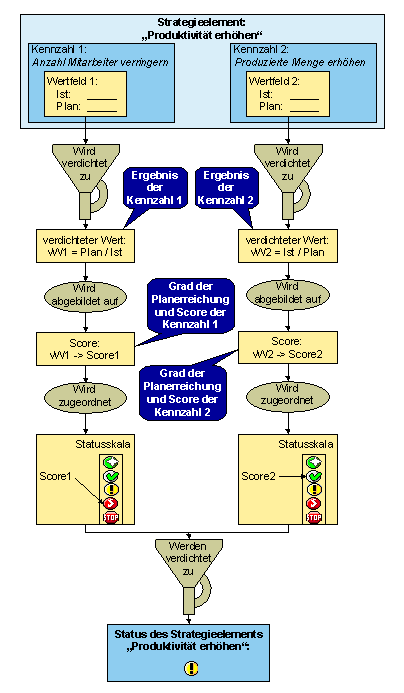
Der letzte Schritt besteht darin, den Status des Strategieelements aus den Status der zugeordneten Kennzahlen abzuleiten. Wie dieser Status ermittelt wird, richtet sich danach, welcher Typ der Statusermittlung für das Strategieelement eingestellt ist sowie nach der Zahl der zugeordneten Kennzahlen. Weitere Informationen finden Sie oben im Abschnitt „Verwendung“.
In der folgenden Grafik werden die Zusammenhänge der Statusermittlung eines Strategieelements veranschaulicht:
Integration
Sie können im Kontext einer Scorecard dem Wertfeld einer Kennzahl nur dann eine Datenquelle zuordnen, wenn für die (technische) Kennzahl des SAP BW, die Sie bei der Definition der (nicht-technischen) Kennzahl im Measure Builder der (nicht-technischen) Kennzahl zugeordnet haben, BW-Queries existieren, in denen die (technische) Kennzahl verwendet wird. Die Werte, die im Wertfeld einer Kennzahl dargestellt werden, ergeben sich also aus den Daten, die mit Hilfe der von Ihnen spezifizierten Query aus einem InfoCube des SAP BW ausgelesen werden.

Wenn Sie in Ihrem Quellsystem mit einem lokalen BW-System arbeiten und deshalb z.B. für Wertfelder keine RFC-Verbindung angegeben haben, kann es nach einem Transport Probleme geben, wenn in dem Zielsystem kein lokales BW-System vorhanden ist. Um dieses Problem zu vermeiden, sollten Sie über die Transaktion SM59 eine virtuelle RFC-Destination einrichten, die das lokale BW-System spezifiziert. Diese virtuelle RFC-Destination verwenden Sie im Customizing der Wertfelder. Nach einem Transport der Wertfelder können Sie dann wiederum über die Transaktion SM59 das korrekte BW-System für das Zielsystem festlegen.
Siehe auch:
Scorecard-unabhängige Einstellungen