 Affichage et suppression des sous-totaux

Affichage et suppression des sous-totaux

Ce concept s’applique également au calcul des sous-totaux pour les moyennes, les minimums et les maximums. La procédure est identique à celle décrite pour les sous-totaux.
Condition
Les totaux peuvent uniquement être calculés à l’aide des
ratios, tandis que les sous-totaux peuvent uniquement être calculés à l’aide des caractéristiques.Vous avez calculé un total pour au moins une colonne. Lorsque le système affiche un total, il affiche également les icônes et les points de menu relatifs à l’affichage des sous-totaux.
Utilisation
L’exemple ci-dessous illustre l’utilisation des totaux et des sous-totaux. Dans cet exemple, un
total a été calculé pour la colonne Occupé.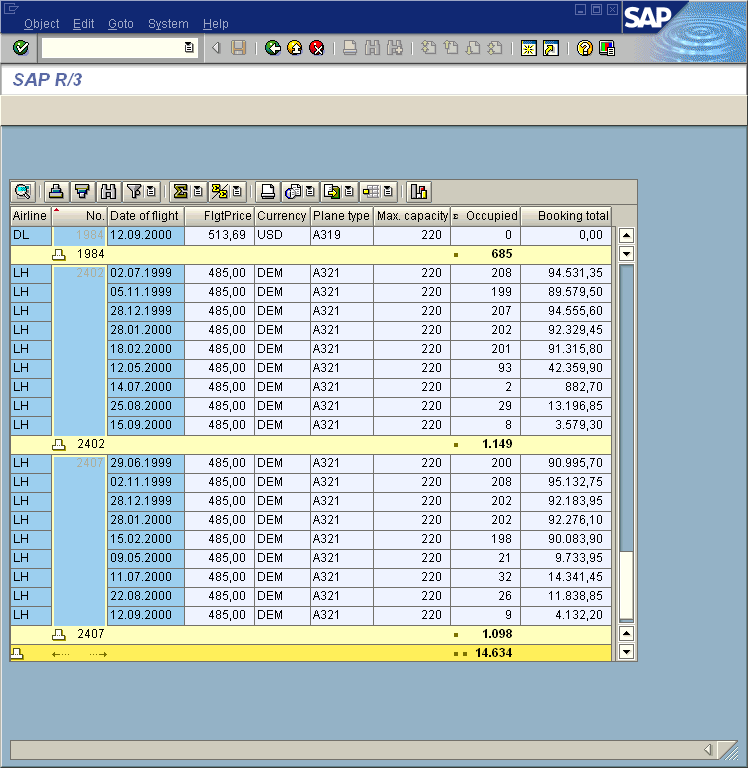
Un sous-total est ensuite calculé pour la colonne No. (numéro de vol). Le total est éclaté en plusieurs sous-totaux. Un sous-total représente le nombre total des sièges Occupé(s) pour toutes les lignes comportant le même critère de sous-total (dans ce cas, le numéro de vol : colonne No.). Par conséquent, les lignes entre deux sous-totaux ont la même valeur pour le critère de sous-total, à savoir un numéro de vol identique (No.).
Procédure
Création de sous-totaux pour une ou plusieurs colonnes

Autre possibilité :
Procédure sans sélection de colonne
Si vous sélectionnez la fonction de sous-totaux sans avoir sélectionné de colonne, vous devez sélectionner les colonnes pour lesquelles vous voulez afficher les sous-totaux dans la boîte de dialogue Définir tri / sous-totaux. Procédez comme suit :
 .
.Autre possibilité :
Pour
rechercher des termes, sélectionnez .
.Pour définir un sous-total pour une ou plusieurs colonnes, cochez la case sous le symbole de sous-total. Un code est activé.
Pour des informations concernant la modification du type et de la séquence de tri, voir
Tri par ordre croissant et décroissant.Pour appliquer vos définitions, sélectionnez  .
.
Résultat
Dans l’exemple suivant, un total a été calculé pour la colonne Occupation (Occupancy) et un sous-total pour les colonnes Compagnie aérienne (Airline) et Numéro de vol (Flight no.).
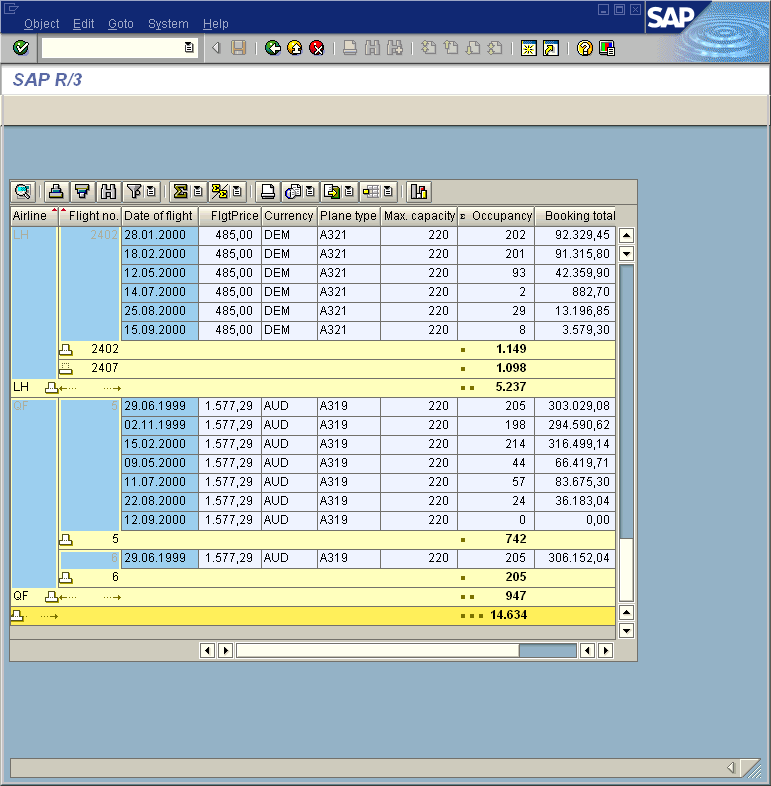
Sur cet écran, vous voyez les niveaux de sous-totaux ainsi que les lignes ne comportant pas de total. Le premier niveau de sous-total totalise les sièges occupés (Occupancy) pour les lignes comportant un numéro de vol identique (Flight no.), le premier critère de sous-total. Un petit carré s’affiche à côté des sous-totaux du premier niveau.
Le deuxième niveau de sous-total ajoute les sous-totaux du premier niveau qui comportent la même compagnie aérienne (Airline), il s’agit du deuxième critère de sous-total. Deux petits carrés sont affichés à côté des sous-totaux du deuxième niveau. Des flèches sont utilisées pour identifier quels sous-totaux appartiennent à quels critères de sous-total.
Le troisième niveau est le niveau des totaux, identifié par trois petits carrés. Ceci indique que le total est la somme des sous-totaux de niveau supérieur.
Affichage et masquage des entrées et des sous-totaux
Pour masquer ou afficher les entrées au-dessous du total ou du sous-total ou afficher uniquement les sous-totaux, utilisez l’une des procédures suivantes :
 dans la ligne de sous-total significative.
 Les entrées situées sous ce total ou sous-total sont masquées. L’icône  située dans la ligne de sous-total indique que les entrées sous un total ou un sous-total sont masquées.
Pour plus d’informations sur le masquage de toutes les entrées et sous-totaux pour un total ou un niveau de sous-total, voir :
Définition des niveaux des totaux de l’éclatementSuppression des sous-totaux
Pour supprimer un sous-total, sélectionnez ®
Sous-totaux, sans sélectionner de colonne. Si vous sélectionnez une colonne, vous définissez un nouveau sous-total pour cette colonne.
La boîte de dialogue Définir tri / sous-totaux apparaît.
Pour supprimer le sous-total, décochez la case correspondante sous l’icône de sous-total.
Pour plus d’informations sur la modification ou la suppression d’un tri défini, voir
Tri par ordre croissant et décroissant.Pour appliquer vos définitions, sélectionnez .
Procédure alternative en mode plein écran
En mode plein écran, vous pouvez appeler les fonctions en utilisant les menus, outre les procédures décrites ci-dessus.
Pour supprimer les sous-totaux, sélectionnez Traiter
® Sous-totaux, sans sélectionner de colonne.