Options de gré à gré
Procédure
...
...
1. Sélectionnez Créer.
2. Saisissez la société, le type de produit, le type de transaction et le partenaire.
3. Si la transaction doit être affectée à un portefeuille, veuillez le mentionner. Vous pouvez également saisir le portefeuille dans la page à onglet sous Administration ® Affectation de portefeuille.
4. Vous devez décider si la transaction doit être créée dans le domaine d’événement sous forme d’ordre ou de contrat.
5. Si vous utilisez l’attribution externe des numéros, vous devez saisir une clé de transaction dans la zone correspondante afin de l’identifier de manière univoque dans une société. Dans le cas contraire, le numéro est affecté automatiquement par le système et confirmé lorsque vous sauvegardez la transaction.
6.
Cliquez sur  Entrée
pour atteindre l’écran des données de base de l’option. Dans la
page à onglet
Entrée
pour atteindre l’écran des données de base de l’option. Dans la
page à onglet  Structure,
saisissez les données réelles de transaction d’achat ou de
vente.
Structure,
saisissez les données réelles de transaction d’achat ou de
vente.
7. Une boîte de dialogue peut s’afficher si plusieurs types de flux ont été affectés à une catégorie de flux dans le Customizing.

Types de flux possibles : prime d’option (de gré à gré) ou prime avec incidence sur le bilan.
8. Les zones suivantes peuvent ou doivent être complétées avec des données de transaction :
¡ Domaine : Structure - Date d’exercice, Type d’exercice et débouclage (reportez-vous à l’unité Données de base - produits dérivés).
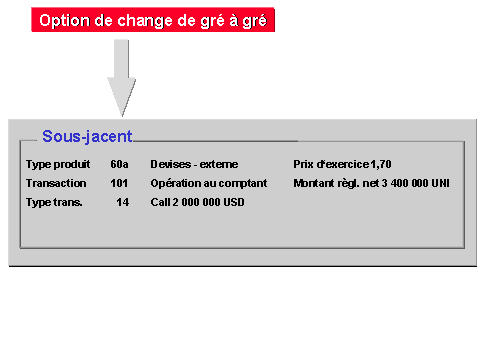
¡ Saisissez la transaction sous-jacente en sélectionnant Sous-jacent. Les zones dans l’écran de saisie de la page à onglet dépendent du type de transaction de l’option (type de produit), ce qui signifie qu’un écran de saisie différent apparaît selon le type de produit.
¡ Saisissez les valeurs requises dans la zone Prime.
9. Saisissez les barrières requises pour les options activantes ou désactivantes à l’aide de Traiter ® Barrières ou à l’aide du bouton Barrières.
10. Pour affecter la transaction saisie comme annulation d’une transaction existante, vous pouvez utiliser les zones supplémentaires des données administratives. Les deux transactions sont traitées séparément.
11. En cas de retour en arrière, les deux transactions doivent être résiliées dans le système.
12.
Vous pouvez
également accéder aux écrans de saisie de la gestion des transactions
générales (Administration, Flux de
trésorerie, Autres flux, Détails relatifs
au paiement, Notes et Statut).
13.
Dans la
barre d’outils supérieure, vous pouvez accéder à des fonctions
supplémentaires en sélectionnant Autres fonctions
et Environnement.
14. Pour sauvegarder les données de base, sélectionnez Cap/Floor ® Sauvegarder.
15.
Reportez-vous à
l’unité Option de gré à
gré.
Conditions préalables