
 Caractéristiques et ratios
Définition
Caractéristiques
Critères en fonction desquels vous sélectionnez les données (lorsque vous utilisez l’outil de recherche).

Exemples de caractéristiques :
· Type de produit
· Partenaires
· Durée résiduelle
· Portefeuille
Ratios
Définition d’un montant à analyser. Il existe deux types de ratios :
...
1. Dans le cas le plus simple, le ratio correspond à une zone de valeur numérique dans une table de base de données, par exemple, à un montant règlement net ou à une valeur nominale. Ce type de ratio est également appelé ratio de base.
2. Vous pouvez également calculer un ratio avec des règles du calcul ou des formules dans un état. Ce type de ratio est appelé ratio dérivé.
Exemples de ratios dans le module CFM :
Ratios de base
· Valeur nominale ou valeur comptable
· Nombre de titres
Ratios dérivés
· Montant de la participation
· Comparaisons de valeurs actuelles nettes à une date donnée
Voir
aussi :  Concepts de base de la
recherche
Concepts de base de la
recherche
Utilisation
L’outil de recherche SAP offre un système d’information orienté dialogue, que vous pouvez utiliser pour analyser les données collectées dans votre application. Il peut évaluer l’ensemble de données en fonction de toutes les caractéristiques de la description des données. Cette fonction de recherche interactive vous permet d’ajouter autant de ratios que vous le souhaitez à vos états. Vous pouvez afficher plusieurs objets pour un seul ratio et inversement. Vous pouvez également effectuer d’autres analyses (telles que des comparaisons budget/réel, des comparaisons d’exercices comptables, des comparaisons d’objets).
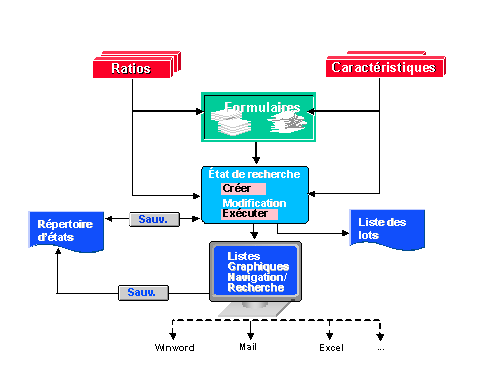
Le graphique ci-dessus illustre la manière dont vous pouvez utiliser des caractéristiques et des ratios pour définir à la fois des formulaires et des états.
Voir aussi : CA -
Recherche
Structure
·
Pour simplifier le
reporting de positions, tous les ratios de positions ont été divisés en
positions non-bilan et en positions bilan. Ces dernières sont à leur tour
subdivisées en actif et passif.
Voir aussi :
Liste :
caractéristiques et ratios
·
Pour plus
d’informations sur les caractéristiques et les ratios disponibles dans
le Système d’information,
sélectionnez Outils ® Utilitaires ® Afficher types
d’état pour
appeler des tables pour chaque type d’état contenant des descriptions de
ratios et de caractéristiques.
·
Affichage des structures
Vous pouvez utiliser cette fonction pour afficher les informations suivantes à
l’aide des sources de données disponibles (noms de
zone) :
¡ désignation de l’élément de données
¡ description (désignation de zone courte)
¡
La colonne Code d’utilisation indique de quel type de
source de données il s’agit. Les entrées possibles sont :
Vide = non défini
B = ratio de base
D = dimension (caractéristique)
F = caractéristique fixe
K = ratio
S = ratio fixe de base
T = zone technique
U = unité
V = unité fixe
¡
Le code de sélection d’état dans la colonneÉtat vous signale si la zone est
disponible lorsque vous définissez un état :
Vide = la zone ne peut pas être sélectionnée pour l’état
1 = la zone peut être sélectionnée pour l’état
2 = la zone doit être sélectionnée pour l’état
¡
Le code ligne/structure de colonnes dans la colonne Formulaire vous indique si la zone peut être
utilisée lorsque vous définissez un formulaire :
Vide = la zone ne peut pas être sélectionnée pour le formulaire
1 = la zone peut être sélectionnée pour le formulaire
¡
Code valeur caractéristique
Vide = la valeur de la caractéristique ne peut pas être définie dans
l’état
1 = la valeur de la caractéristique peut être définie dans l’état
2 = la valeur de la caractéristique doit être définie pour chaque cellule
3 = la valeur de la caractéristique doit être intégralement définie
¡
Code quantité/montant/nombre (code
C/Q)
C = montant (devise)
Q = quantité
D = nombre (sans unité)