Début du domaine contenu

Procédure Création d’une définition de déroulement Localiser le document dans l'arbre de navigation

Utilisation

La définition de déroulement s’utilise dans le Schedule Manager. Vous pouvez insérer une définition de déroulement dans la liste de tâches de l’ordonnanceur, puis la planifier dans le planning du jour et l’exécuter.

Procédure

  1. Sélectionnez Autres fonctions ® Traiter définition de déroulement dans l’ordonnanceur.
  2. Saisissez une description pour la définition de déroulement.

  3. Sélectionnez Créer.
  4. Attention

    Lors d’une création sans modèle, le système génère un exemple de définition de déroulement (avec les étapes de déroulement) pour l’application spécifiée. Ne supprimez pas les étapes Vérifier objets dans réserve de travail et Renouvellement de réserve de travail, car ces étapes permettent l’appel récursif du traitement de réserve de travail. Si l’étape Renouvellement de réserve de travail est supprimée, vous ne pouvez pas l’inclure dans la définition de déroulement.

  5. Dans l’écran suivant, saisissez une désignation pour votre définition de déroulement et affectez-la ensuite à une composante.
  6. Note

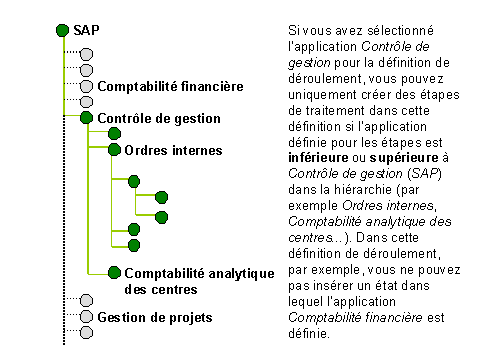
    Toutes les étapes de déroulement d’une définition de déroulement (affectée à une application) doivent être affectées à cette application ou à l’application du niveau suivant, qu’il soit supérieur ou inférieur.

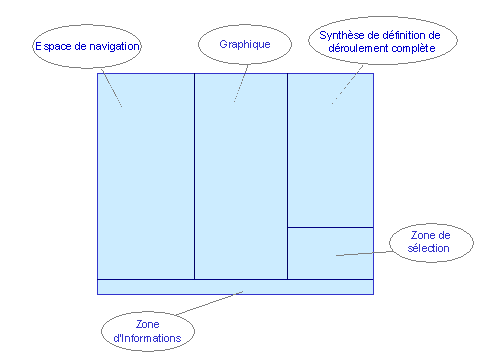
    Ce graphique est expliqué dans le texte afférent

  7. Si nécessaire, précisez que vous utilisez une réserve de travail. Pour utiliser une réserve de travail multiniveau, vous avez dû sélectionner une application avec une réserve de travail et la fonction Avec réserve de travail lors de la création.
  8. Saisissez une classe de développement dans la boîte de dialogue Créer entrée dans catalogue d’objets, puis sauvegardez la saisie effectuée.
    Le Workflow Builder apparaît. Chacun de ses nœuds (étape, événement ou opérateur) possède un menu que vous pouvez appeler à l’aide du bouton droit de la souris. Ce menu affiche immédiatement les opérations possibles pour un nœud. Il n’est donc plus nécessaire de passer de menus en menus ou de boutons de commande en boutons de commande pour accéder à l’opération recherchée.

Ce graphique est expliqué dans le texte afférent

  1. Dans l’espace de navigation, sélectionnez le nœud Étapes.
  2. Sélectionnez Créer étape.
  3. Sélectionnez le type d’étape de déroulement.
  4. Précisez les informations requises pour l’étape de déroulement.
  5. Note

    Vous pouvez sélectionner les programmes en utilisant seulement l’aide à la saisie. Les programmes sont affichés dans l’aide à la saisie uniquement si vous les avez enregistrés dans les tables SCMAPROGRAMS (pour les programmes SAP) ou SCMAPROG_CUST (pour vos propres programmes).
    Pour plus d’informations sur l’utilisation de vos propres programmes, voir
    Insertion de programmes propres comme tâches.

  6. Sélectionnez Annuler pour revenir au Workflow Builder.
  7. La tâche apparaît dans l’arborescence de la zone des tâches. La tâche est intégrée au graphique de la définition de déroulement. Placez la tâche à l’emplacement souhaité dans la définition de déroulement.
  8.  


  9. Sauvegardez les données saisies.

Pour plus d’informations sur le Workflow Builder, reportez-vous à la Bibliothèque SAP sous BC Système de base ® Business Management (BC-BMT) ® SAP Business Workflow Navigation (BC-BMT-WFM) ® Lien structure Workflow Builder.


Attention

Si vous utilisez la fonction Workflow Builder pour la première fois dans le système SAP, accédez au Guide d’implémentation (IMG) et sélectionnez Système de base ® Business Management ® SAP Business Workflow ® Gérer options standard pour SAP Business Workflow, puis Customizing automatique.
Vous pouvez également utiliser les définitions de déroulement de tâches standard SAP. Les noms de variante pour ces définitions de déroulement commencent par SAP&. Ces variantes contiennent uniquement des variables de sélection nommées SAP-SCMA. Utilisez l’opération STVARV ou le Schedule Manager, Autres fonctions
® Options ® Variables de sélect. pour adapter les valeurs des variables à vos besoins. Pour plus d’informations sur les variables de sélection, voir Définition de variables globales pour les listes des tâches et les définitions de déroulement et Définition de variables de sélection pour des définitions de déroulement comportant des branches parallèles.


Fin du domaine contenu