 Definición de celdas

Definición de celdas
Utilización
Las celdas se utilizan para realizar operaciones matemáticas en un informe. Una celda especifica un emplazamiento o rango concretos en la matriz de líneas/columnas de un informe. Una vez Report Writer ha ubicado un punto/rango (o coordenada), puede utilizar la celda en fórmulas. Se utilizan las celdas de Report Writer de un modo similar a la dirección de celda o rango en un programa de hoja de cálculo. Sin embargo, ya que el Report Writer utiliza bloques columnas/líneas en vez de líneas y columnas físicas, las celdas se localizan usando nombres simbólicos almacenados en sets.
Cuando se define un informe que contiene una celda utilizada como operando en una fórmula, deben definirse las coordenadas de la celda: (la coordenada de la línea y la coordenada de la columna). Estas coordenadas indican a Report Writer los valores que se deben utilizar para calcular totales en el informe.
Las coordenadas de una celda se definen utilizando nombres simbólicos. Un nombre simbólico es un nombre asignado a una línea de set y/o a un set, que define las coordenadas de línea y columna para una celda de informe. Se puede utilizar un nombre simbólico para representar todos los valores de un set (nombre simbólico de la cabecera de set) o para representar un valor de set individual (nombre simbólico de la línea de set). Para obtener más información sobre nombres simbólicos, véase
Nombres simbólicos en Report Writer)
Suponga que crea el mismo informe que en
La celda
A del gráfico siguiente identifica el valor 409.600,00 . A la celda se asignaron los nombres simbólicos SN-HSL0 (coordenada de columna) y SN-KSTL (coordenada de línea). El nombre simbólico SN-HSL0 se asignó a la línea de set HSL-0 en el set TD-ACT-CELL y el nombre simbólico SN-CNTR se asignó a todo el set TD-RCNTR-12.
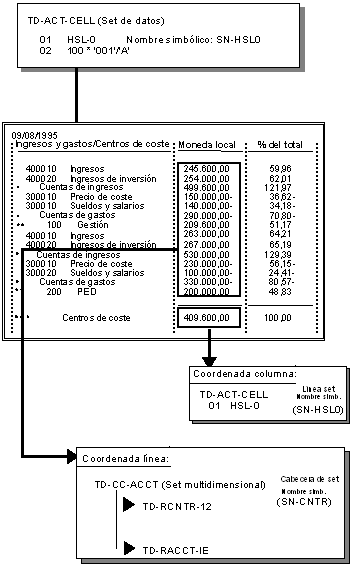
La fórmula utilizada en el gráfico superior es
100*‘001’/‘A ’ . El valor ‘001’ se refiere a la línea de set 001 (con el valor HSL-0) en el set de datos TD-ACT-CELL (utilizado en la columna del informe)."
A " es la celda que debe definirse antes de que Report Writer pueda realizar operaciones de cálculo. (Para más información sobre la definición de fórmulas en sets, véase Fórmulas.) El Report Writer sabe que debe multiplicar 100 por el importe real en moneda local (HSL-0), pero no sabe entre cuánto dividir el importe.
Dada la coordenada de columna SN
- HSL0 y la coordenada de línea SN - CNTR, el sistema realizó el cálculo del porcentaje de la columna Total siguiendo los pasos siguientes:
‘001’ |
= HSL-0 (datos reales en moneda local) |
‘A’ |
= Coordenada de columna SN-HSL0 (datos reales en moneda local) |
|
Coordenada de línea SN-CNTR (todos los centros de coste) |

Una celda sólo puede aparecer en una fórmula que se utiliza como bloque de columnas. Una celda no puede aparecer en una fórmula que se utiliza como bloque de líneas. Para más información sobre la utilización de fórmulas, véase
Fórmulas.
Para obtener más información sobre la definición de celdas globales, véase
Definición de celdas globales.Procedimiento
Aparecerá la pantalla Crear informe: Celdas.
Si en un informe hay más de una celda, éstas aparecen en esta pantalla en forma de lista.
Aparecerá la pantalla Crear informe: Definir celdas.
Se efectuaron las siguientes entradas en la pantalla Crear informe: Definir celdas:
·
La coordenada de columna es el nombre simbólico SN-HSL0 (columna de moneda local)·
La coordenada de línea es el nombre simbólico SN-CNTR (para todos los centros de coste de las líneas de informe)a) Desplace el cursor hacia el campo Coordenada de columna: Coordenada.
b) Seleccione Definir.
Aparecerá una ventana de diálogo con una lista de los nombres simbólicos que se pueden utilizar como coordenada de columna. Puede elegirse entre nombres simbólicos de línea de set y de cabecera de set. Un nombre simbólico de cabecera de set se define en una cabecera de set, y el nombre simbólico es válido para todos los valores del set. Un nombre simbólico de línea de set se define en una línea de set, y el nombre simbólico es válido solamente para el valor definido para la línea de set.
En el gráfico anterior, el nombre simbólico de la línea de set SN-HSL0 se asigna como la coordenada de columna. SN-HSL0 se refiere a la línea de set 001 con el valor HSL-0.
c) Seleccione el nombre simbólico que desee utilizar como coordenada de columna y marque Seleccionar.
El nombre simbólico aparecerá en el campo Coordenada de columna: Coordenada.
El número de nivel determina el nivel de jerarquía de sets en el que se utiliza un valor para la celda.
Solamente se pueden asignar números de nivel para nombres simbólicos de cabecera de set (para todo un set). No se puede asignar un número de nivel a un nombre simbólico de línea de set.
a) Desplace el cursor hacia el campo Coordenada de línea: Coord.
b) Seleccione Definir.
Aparecerá una ventana de diálogo con una lista de los nombres simbólicos que se pueden utilizar como una coordenada de línea. Puede elegirse entre nombres simbólicos de línea de set y de cabecera de set. Un nombre simbólico de cabecera de set se define en una cabecera de set, y el nombre simbólico es válido para todos los valores del set. Un nombre simbólico de línea de set se define en una línea de set, y el nombre simbólico es válido solamente para el valor definido para la línea de set.
En el gráfico anterior, el nombre simbólico de la cabecera de set SN-CNTR se asigna como la coordenada de línea. SN-CNTR se refiere al set TD-RCNTR-12 y a todos los valores en dicho set.
c) Seleccione el nombre simbólico que desee utilizar como coordenada de línea y marque Seleccionar.
El nombre simbólico aparecerá en el campo Coordenada de línea: Coord.
El número de nivel determina el nivel de jerarquía en el que se utiliza un valor para la celda.
Los valores válidos para este campo son los siguientes:
1
Los valores del primer nivel de una característica de set para la celda.2
Los valores del segundo nivel de una característica de set para la celda.n
Los valores del nivel n de la característica de set para la celda.1-
Los valores de set básicos para la celda.2-
El total para cada valor de set básico para la celda.Para este campo, pueden utilizarse solamente tantos valores numéricos como niveles haya en la jerarquía de sets. 1- y 2
- son los únicos valores negativos posibles.Por ejemplo, no se podrá introducir 5 en este campo si hay solamente cuatro niveles en la jerarquía de sets.
Solamente se pueden asignar números de nivel para nombres simbólicos de cabecera de set (para todo un set). No se puede asignar un número de nivel a un nombre simbólico de línea de set.
En el informe del gráfico anterior, es posible que se desee ver el porcentaje de cuentas para cada total de centro de coste en lugar de los porcentajes de cuenta para el importe total. El informe del gráfico siguiente muestra los porcentajes de cuenta de cada centro de coste.
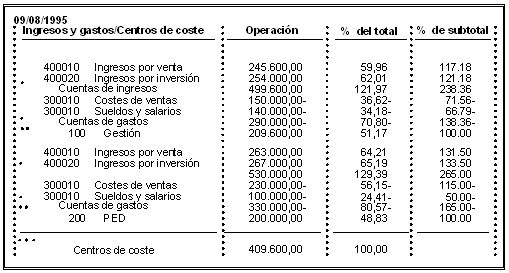
Para crear la columna de porcentaje del gráfico superior, se debe introducir 2 en el campo Nivel junto al nombre simbólico de línea SN-CNTR. En función de esta entrada, el sistema utilizará los totales en el segundo nivel del set básico TD-RCNTR-12. La siguiente tabla contiene las fórmulas utilizadas para calcular las columnas mostradas en el informe superior.
Tabla para crear columnas de porcentaje
Columna |
Nivel |
Fórmula |
% del total |
1 |
100* ‘010’/’A’;A=409.600,00 |
% del subtotal |
2 |
Para el centro de coste 100: B=209.600,00 Para el centro de coste 200: 100*‘010’/‘B’ ; B=200.000,00 |
Funciones adicionales en la pantalla Crear/Modificar informe: Definir celdas
Seleccione |
Función |
Tratar ® Seleccionar coordinada |
Definir coordenada de columna o línea para la celda |
Tratar ® Borrar coordenada |
Borrar coordenada asignada a una celda. |
Pasar a ® Layout ® Reponer Layout |
Restablecer todos los parámetros de layout a los valores de propuesta del layout estándar. |
Detalles ® Lista de características |
Visualizar una lista de características utilizadas en el informe |
Detalles ® Idioma actualización |
Pasar a un nuevo idioma de informe (por ejemplo, para introducir un texto específico del idioma para la descripción del informe). |
Detalles ® Valor umbral |
Introducir condición de valor umbral para resaltar en color o imprimir líneas de informe, según los valores de una columna específica del informe. |
Detalles ® Otro layout std |
Asignar un nuevo layout estándar al informe. |
Cuando se haya grabado la definición de celda, el indicador Def se activará en la pantalla Crear informe: Celdas.