 Menús dinámicos

Menús dinámicos
Definición
La Gestión de eventos tiene cinco menús dinámicos o menús controlados por datos. Son dinámicos en el sentido de que los datos que se crean en un menú se actualizan automáticamente en los otros. Se puede acceder a estos datos y tratarlos de inmediato.
Hay un menú dinámico para cada una de las áreas principales de funciones en la gestión de eventos:
Utilización
Estos menús controlados por datos constituyen un modo alternativo de crear y actualizar objetos en Gestión de actos. Le proporcionan acceso directo a las funciones individuales de la aplicación al visualizar todos los objetos necesarios para el tratamiento.
Lo especial del concepto de menús dinámicos, es que permite acceder y ejecutar todas las funciones de la Gestión de eventos en el catálogo de eventos de estructura jerárquica. Los datos actualizados en un menú dinámico se actualizan inmediatamente en todos los demás menús dinámicos y son accesibles desde ellos.
La interfase estructurada de los menús dinámicos permite un acceso sencillo e intuitivo a las funciones ampliadas de la Gestión de actos. Garantizan que la actualización y gestión de datos sea rápida, eficiente y fácil.
Estructura
Se podría diseñar un menú dinámico de este modo:

Dependiendo del menú en el que esté trabajando, se estructuran jerárquicamente los objetos que se pueden tratar, por ejemplo, la jerarquía de eventos en el menú de eventos, el menú de información y el menú de participación, que incluye las fechas de eventos y los participantes (como se ilustra en el gráfico).
Las funciones básicas para tratar y visualizar objetos están disponible en forma de icono en la barra de funciones:
Seleccione  para llamar la función de búsqueda ampliada para objetos en la estructura del menú dinámico.
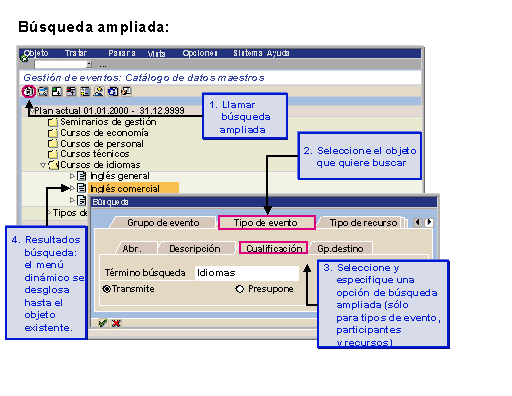
La Función de búsqueda ampliada le permite buscar todos los objetos que existen en la estructura de menú dinámico, por ejemplo, los tipos de evento, los eventos, los participantes, los recursos y los tipos de recurso (en el Menú de recursos dinámico y el Catálogo de datos maestros). Para hacerlo, tan sólo debe registrar un string de búsqueda. No es necesario desglosar la estructura para este propósito.
Hay opciones de búsqueda adicionales para algunos objetos.
Si la búsqueda encuentra objetos múltiples, se visualizan en una ventana de diálogo para la selección. Una vez seleccionado un objeto, o si la búsqueda sólo encuentra un objeto, se desglosa la estructura hasta el objeto en cuestión con el cursor colocado sobre él.
Seleccione  para pasar a la pantalla de datos de un objeto seleccionado por el cursor.
Seleccione  para visualizar todos los objetos subordinados al objeto seleccionado. Se despliega el subárbol.
Seleccione  para comprimir el subárbol subordinado nuevamente a un objeto seleccionado.
Seleccione  para fijar un punto de acceso inicial, con efecto inmediato. Cuando lo haga, la visualización sólo incluirá los objetos subordinados al grupo o tipo de eventos seleccionados.
Seleccione  para visualizar la estructura jerárquica global, independientemente de si ha fijado un punto de acceso o no.
Seleccione  para borrar de nuevo la parametrización de acceso inicial.
Seleccione  para actualizar la visualización una vez haya registrado modificaciones en los datos del objeto.
Seleccione  para modificar las opciones específicas de usuario. Además, puede configurar opciones generales para la visualización y el tratamiento de objetos y las opciones específicas para los menús dinámicos individuales (por ejemplo, un período de planificación específico para el menú dinámico de planificación).
Véase también:
Opciones específicas de usuario Actualización de objetos en los menús dinámicos