
 Monitore anlegen und ändern
Monitore anlegen und ändern
Verwendung
Sie können schnell und einfach eigene
Monitore erstellen, die Ihren speziellen Anforderungen gerecht werden. Wenn Sie beispielsweise die Wechselwirkung zwischen Ihren CPUs, das Betriebssystem-Paging und die Dialogantwortzeit Ihrer R/3-Systeme überwachen wollen, können Sie einen Alert-Monitor anlegen, der nur diese Monitorbaumelemente (Monitoring Tree Elements = MTEs) enthält. Sie können entscheiden, ob dieser Monitor ein oder mehrere R/3-Systeme abdecken soll.Um einen Monitor anlegen zu können, legen Sie zuerst eine Baumstruktur an. Für die einzelnen Knoten haben Sie folgende Möglichkeiten:
 Statische MTE-Auswahl
 Sie können für Ihren Monitor explizit MTEs auswählen. Dem Monitor werden nur die ausgewählten MTEs hinzugefügt, und die Auswahl der MTEs wird nicht aktualisiert.
 Regelbasierte MTE-Auswahl
 Sie können für die Erstellung Ihres Monitors die regelbasierte MTE-Auswahl (dynamische Auswahl) verwenden. In diesem Fall fügt der Alert-Monitor alle MTEs in Ihren Monitor ein, die eine bestimmte

Sie können die statische und die regelbasierte MTE-Auswahl in demselben Monitor kombinieren.
 Virtuelle MTEs
 Sie können virtuelle MTEs definieren, um Ihren Monitor zu strukturieren. Virtuelle Knoten werden als Titel oder Überschriften im Alert-Monitor verwendet. Sie haben keine andere Funktion als Monitorbaumelemente visuell zu gruppieren. Beispielsweise können Sie virtuelle MTEs als Titel für verschiedene Gruppen tatsächlicher MTEs in Ihrem Monitor anlegen.
Voraussetzungen
Um einen Monitor anlegen oder ändern zu können, müssen Sie zuerst die Pflegefunktionen aktivieren.
Vorgehensweise
|
Funktion |
Menüpfad |
|
Monitor anlegen |
Wählen Sie die Monitorsammlung, in der Sie den Monitor anlegen möchten; achten Sie darauf, daß es eine Monitorsammlung ist, die Sie modizifieren dürfen ( |
|
Monitor ändern |
Expandieren Sie die Monitorsammlung, und wählen Sie den Monitor, den Sie ändern möchten; wählen Sie Monitor(sammlung) ®
Ändern ( Sie können auch einen bereits gestarteten Monitor ändern, indem Sie Monitor ®
Ändern ( |
|
Funktion |
Vorgehen |
|
statische MTE-Auswahl einfügen |
Wählen Sie die gewünschten MTEs aus der Liste auswählbare MTEs |
|
regelbasierte MTE-Auswahl einfügen |
Wählen Sie den Knoten, unter dem Sie einen regelbasierten Knoten einfügen möchten; wählen Sie Bearbeiten ®
Knoten anlegen ( |
|
virtuelles MTE einfügen |
Wählen Sie den Knoten, unter dem Sie einen virtuellen Knoten einfügen möchten; wählen Sie Bearbeiten ®
Knoten anlegen ( |
|
Knoten ändern |
Wählen Sie den entsprechenden Knoten; wählen Sie Bearbeiten ®
Knoten ändern ( |
|
Knoten anzeigen |
Wählen Sie den entsprechenden Knoten; wählen Sie Bearbeiten ®
Knoten anzeigen ( |
|
Knoten löschen |
Wählen Sie den entsprechenden Knoten; wählen Sie Bearbeiten ®
Knoten löschen ( |
Für die Abfolge der Knoten im Monitorbaum gibt es folgende Regeln:
 ). Bei einem neuen Monitor fordert das System Sie auf, einen Namen für Ihren Monitor einzugeben.
 Beispiel
Die folgende Grafik zeigt eine einfache regelbasierte Monitordefinition (zu den möglichen Regeln und Anzeigeoptionen siehe
Regel-MTEs: Regelbeschreibungen und Verwendung):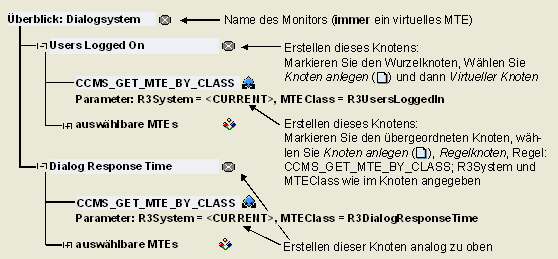
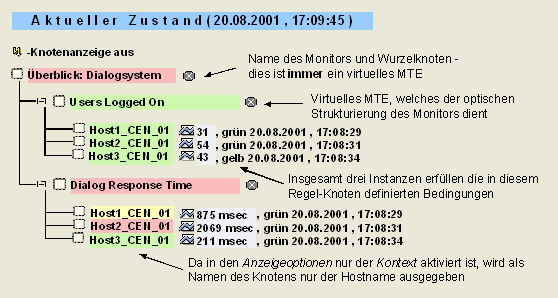
Wenn Sie für diese Monitordefinition den Monitor generieren (), erhalten Sie den folgenden Monitor:
 ); wählen Sie Monitor(sammlung) ®
Anlegen (
); wählen Sie Monitor(sammlung) ®
Anlegen ( ).
). ).
). ) wählen.
 ). Je nach Art des Knotens werden unterschiedliche Eigenschaften angezeigt.
 ). Der Knoten wird mit seinen Unterknoten gelöscht.