
 Teilbaum als ALV Grid Control anzeigen lassen
Teilbaum als ALV Grid Control anzeigen lassen
Verwendung
Sie können sich mit der Analysemethode CCMS_TREE_TO_ALVGRID Monitore und Teilbäume mit einem symmetrischen Aufbau (siehe Grafik) als Tabelle in einem
 ALV Grid Control ausgeben lassen:
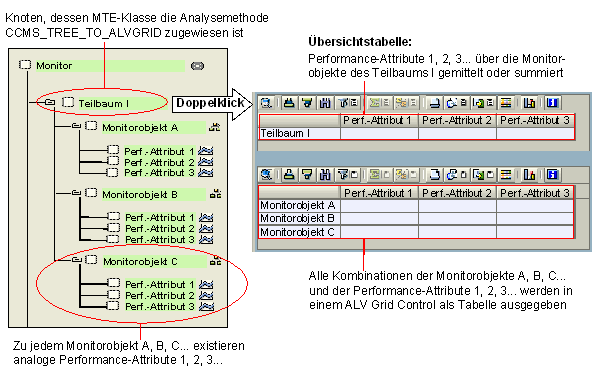
Gerade bei umfangreichen Teilbäumen ist die Darstellung als Tabelle wesentlich übersichtlicher, da sie weniger Platz benötigt und Sie deshalb alle relevanten Attribute auf einen Blick erfassen können. Als zusätzliche Information werden die Performance-Attribute über sämtliche Monitorobjekte des Teilbaums gemittelt (bei Prozentwerten) oder summiert (bei absoluten Werten) und in einer Übersichtstabelle ausgegeben. Um diese Darstellung zu nutzen, weisen Sie dem übergeordneten Knoten des Teilbaums die Analysemethode CCMS_TREE_TO_ALVGRID zu.
Darüber hinaus bietet diese Analysemethode die folgenden Funktionen:
Voraussetzungen
Weisen Sie die Analysemethode CCMS_TREE_TO_ALVGRID nur den Monitorbaumelementen (Monitoring Tree Elements = MTEs) zu, die einen symmetrischen, mehrstufigen Unterbaum besitzen. Im der obigen Grafik z. B. gilt dies für den Knoten Teilbaum I, der über einen mehrstufigen Unterbaum der Tiefe zwei (1. Stufe: Monitorobjekt A, B, C; 2. Stufe Perf.-Attribut 1,2,3) mit identisch aufgebauten Ästen verfügt.
Vorgehensweise
Sie können die Analysemethode CCMS_TREE_TO_ALVGRID unverändert mehreren Knoten zuordnen. Falls Sie allerdings Methodenparameter setzen möchten (siehe unten), empfiehlt SAP, daß Sie die Methode vorher kopieren und die Zuordnung und das Setzen der Parameter nur an der Methodenkopie vornehmen.
Kopieren und Freigeben der Methode (optional)
 ).
).  ) den Änderungsmodus.
Methode einem MTE oder einer MTE-Klasse zuordnen
) den Änderungsmodus, und wählen Sie die Registerkarte Analyse. ) den Änderungsmodus. Setzen der Methodenparameter (optional)
) den Änderungsmodus.|
Parameterwert |
Bedeutung |
|
NOD (No Display) |
Weisen sie einem Parameternamen den Wert NOD zu, um eine bestimmte Zeile oder Spalte nicht anzeigen zu lassen. Geben Sie in der Spalte Parametername das Performance-Attribut oder das Monitorobjekt ein, das Sie nicht anzeigen lassen möchten. |
|
AVG (Average) |
Weisen sie einem Parameternamen den Wert AVG zu, um in der Übersichtstabelle für eine Spalte explizit den mittleren Wert ausgeben zu lassen. Standardweise werden normale Zahlenwerte in der Übersichtstabelle summiert, während Prozentanteile dort gemittelt werden. |
|
SUM (Summation) |
Weisen sie einem Parameter den Wert SUM zu, um in der Übersichtstabelle für eine Spalte explizit die Summe ausgeben zu lassen. |

Beachten Sie, daß Sie die gewünschten Parameternamen exakt und ohne die in eckigen Klammern stehenden Einheiten (z. B.
[%] oder [MB]) angeben müssen.Ergebnis
Sie haben die Analysemethode den gewünschten Knoten zugewiesen. Um die Methode zu starten, wählen Sie den Knoten mit Doppelklick. Sie gelangen zu einem ALV Grid Control mit einer Tabelle der entsprechenden Werte.
Beispiel
Die folgenden Monitore enthalten für diese Analysemethode passende Knoten; die Knoten gehörten dabei zu den folgenden MTE-Klassen:
|
Monitor |
MTE-Klasse |
|
Buffers (Monitorsammlung SAP CCMS Monitor Templates) |
R3Buffers (MTE-Klasse der instanzspezifischen Teilbäume) |
|
Availability and Performance Overview (Monitorsammlung SAP CCMS Monitor Templates) |
R3_Avail_InstancesSummary (MTE-Klasse der Instanzen eines überwachten Systems) |
|
Monitore der Monitorsammlung EMC Symmetrix |
MTE-Klassen jeweils unterhalb des virtuellen Topknotens |