

 Kennzahlen definieren
Die Verwendung von Kennzahlen bildet eine Erweiterung des Konzepts der Report-Writer-Zellen. Mit Hilfe einer Kennzahl können Sie innerhalb eines Berichts verschiedene mathematische Operationen durchführen (z.B. Zwischensummen in einer Berichtsspalte dividieren). Jede Kennzahl kennzeichnet eine bestimmte Koordinate eines Kennzahlenblocks innerhalb der Zeilen/Spalten-Matrix eines Berichts.
In der folgenden Grafik sehen Sie einen Bericht, der eine Kennzahl enthält:
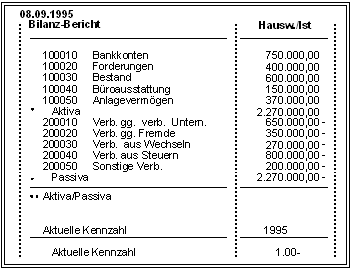

In dem in der vorstehenden Grafik dargestellten Bericht wurde die aktuelle Kennzahl (Verhältnis "Aktiva/Passiva") für 1995 im unteren Teil des Bilanzberichtes ausgegeben. Diese Kennzahl können Sie mit Hilfe einer Formel definieren, deren Operanden Zellen sind. Diese Zellen werden über die symbolischen Namen adressiert, die in den Zeilen- und Spalten-Sets des Berichts enthalten sind.
Wenn Sie die in der vorstehenden Grafik dargestellte Beispielkennzahl definieren wollen, gehen Sie folgendermaßen vor:
Sie definieren Kennzahlentext für folgende Objekte:
– Kennzahlenblock
Ein
– Kennzahlenzeile(n)
Diesen Text definieren Sie für die Kennzahlenzeile(n) Ihres Kennzahlenblocks. Der Text wird in der (den) Kennzahlenzeile(n) Ihres Kennzahlenblocks eingeblendet. Das System erzeugt für jede von Ihnen eingegebene Zeile eine Zeile für den aktuellen Kennzahlenblock. Der von Ihnen eingegebene Text erscheint in der Berichtszeile für das Kennzahlenergebnis.
– Kennzahlenspalte(n)
Diesen Text definieren Sie für die Kennzahlenspalte(n) Ihres Kennzahlenblocks. Der Text wird in der (den) Kennzahlenspalte(n) Ihres Kennzahlenblocks eingeblendet. Das System erzeugt für jede von Ihnen eingegebene Zeile eine Spalte für den aktuellen Kennzahlenblock.
Für den in der vorstehenden Grafik dargestellten Bericht wurde der Kennzahlenblocktext Aktuelle Kennzahl, der Zeilentext Aktuelle Kennzahl und der Spaltentext 1995 eingegeben.
Für jede Schnittstelle einer Kennzahlenzeile bzw. Kennzahlenspalte, die Sie für Ihren Kennzahlenblock definieren, definieren Sie eine Kennzahlenformel, über die der Betrag berechnet wird, der für die Schnittstelle der Zeile bzw. Spalte ausgegeben wird.
Für den in der vorstehenden Grafik dargestellten Bericht müßten Sie eine Kennzahlenformel für die Zeile Aktuelle Kennzahl und die Spalte 1995 eingeben.
Um die im dargestellten Beispiel ausgegebene Kennzahl zu berechnen, verwendet der Report Writer symbolische Setnamen, anhand derer er die Summen für die Aktiva (A) und die Passiva (P) identifiziert. In einem nächsten Schritt dividiert der Report Writer die Summe der Aktiva durch die Summe der Passiva und gibt das Ergebnis dieser Division (wie in der Berichtszeile definiert) im Bericht aus. Die Kennzahlenformel lautet A/P.
Sie müssen jede Zelle (Zeilen-/Spaltenkoordinate) definieren, die Sie in einer Kennzahlenformel verwenden.
Die Kennzahlenformel für den in der vorstehenden Grafik dargestellten Bericht enthält die Zellen A (Aktiva) und P (Passiva). In dieser Kennzahl werden die Aktiva (Zellenname A) durch die Passiva (Zellenname B) dividiert.
– Zelle A: Die Zeilenkoordinate ist der symbolische Name AKTIVA (Summe der Aktiva des Single-Dimension-Sets UN-KTO-BILA) und die Spaltenkoordinate ist der symbolische Name HSL0 (Summe der Hauswährung im Daten-Set UN-IST-HSL).
– Zelle B: Die Zeilenkoordinate ist der symbolische Name PASSIVA (Summe der Passiva im Single-Dimension-Set UN-KTO-BILA) und die Spaltenkoordinate ist der symbolische Name HSL0 (Summe der Hauswährung im Daten-Set UN-IST-HSL).

Sie können auch Kennzahlenzellen definieren, die sich auf Berichtszeilen beziehen, für die Sie einen Formel- und/oder Kennzahlenblock eingegeben haben.
Wenn Sie die Kennzahl definiert haben, fügen Sie den Kennzahlenblock in einen Zeilenblock des Berichts ein.
Wenn Sie von einem der Bilder Bericht anlegen aus einen Kennzahlenblock definieren wollen, gehen Sie folgendermaßen vor:
Sie gelangen auf das Bild Bericht anlegen: Kennzahlenblöcke.
Texte für Kennzahlen eingeben
Sie gelangen auf das Bild Zeilen von <Name des Kennzahlenblocks>.
– Geben Sie den Schlüssel für das Zeichen ein, das vor der Kennzahlenzeile ausgegeben werden soll (Feld
V).– Geben Sie den Schlüssel für das Zeichen ein, das nach der Kennzahlenzeile ausgegeben werden soll (Feld
A).– Markieren Sie das Kennzeichen
H , wenn die Kennzahlenzeile hervorgehoben werden soll.– Geben Sie den Schlüssel für die Farbe ein, in der die Kennzahlenzeile ausgegeben werden soll (Feld
F).– Legen Sie fest, ob Sie zwischen den einzelnen logischen Zeilen eines Kennzahlenblocks einen Seitenumbruch oder Leerzeilen einfügen wollen.
– Geben Sie den Text ein, der für die Kennzahlenzeile erscheinen soll. Der von Ihnen eingegebene Text wird in der Zeile für den Kennzahlenblock eingeblendet.
Sie gelangen auf das Bild Spalten von <Name des Kennzahlenblocks>.
– Geben Sie die Aufbereitungsklasse ein, die für die Kennzahlenspalte verwendet werden soll.
– Legen Sie fest, ob Sie zwischen den einzelnen logischen Spalten eines Kennzahlenblocks einen Seitenumbruch oder Leerzeilen einfügen wollen.
– Geben Sie den Text ein, der für die Kennzahlenspalte ausgegeben werden soll. Der von Ihnen eingegebene Text wird in der Spalte für den Kennzahlenblock eingeblendet.
Formeln für Kennzahlen eingeben
Sie gelangen auf das Bild Formeln von <Name des Kennzahlenblocks>. Für jede Kennzahl, die Sie in einem Bericht verwenden, müssen Sie die Formel definieren, die der Report Writer zur Erzeugung der Kennzahl verwenden soll.
Sie gelangen auf ein Dialogfenster.
Wenn Sie eine Kennzahlenformel definieren, verwenden Sie die in der Tabelle in
Die Verwendung von Setformeln bei der Arbeit mit dem Report Writer enthaltenen mathematischen Operationen. Zur Berechnung Ihrer Kennzahl können Sie soviele Zellennamen wie nötig eingeben.Die Kennzahl erscheint im Schnittpunkt von Kennzahlenzeile und Spaltentext auf dem Bild
Formeln von <Name des Kennzahlenblocks> .
Wenn Sie nach der Beschreibung von "Zellen definieren" Zellen definiert haben, haben Sie den Namen der Zelle in Apostrophzeichen
‘’ eingeschlossen. Auch wenn Sie Zellen für Kennzahlen definieren, müssen Sie diese Zeichen verwenden.Zellen für Kennzahlen definieren
Sie gelangen auf das Bild Liste aller Zellen.
Wenn eine Zelle definiert wurde, ist das Kennzeichen Def gesetzt. Im Feld Anz. Verw. wird angezeigt, wie oft die betreffende Zelle in Kennzahlen des Berichts oder in Spaltenformeln verwendet wird.
Bei der Definition von Kennzahlenzellen gehen Sie ähnlich vor wie bei der Definition von Berichtszellen. Mit Hilfe der Zellen können Sie einen bestimmten Punkt des Berichts definieren. Wenn der Report Writer einen Punkt identifiziert hat, kann er den betreffenden Wert (Betrag) verwenden und die Kennzahlenformel berechnen.
Zur Definition der Koordinaten einer Zelle verwenden Sie symbolische Namen. Ein symbolischer Name ist ein Name, der einer einzelnen Setzeile oder einem Setkopf zugeordnet wird und die Zeilen- bzw. Spaltenkoordinate einer Berichtszelle definiert. Symbolische Namen können stellvertretend für ein gesamtes Set oder für einen einzelnen Setwert verwendet werden.
Weitere Informationen über symbolische Namen finden Sie unter
Die Verwendung symbolischer Namen bei der Arbeit mit dem Report Writer.
Sie können auch Kennzahlenzellen definieren, die sich auf Berichtszeilen beziehen, für die Sie einen Formel- und/oder Kennzahlenblock eingegeben haben.
Beispiel:
Ihr Bericht enthält folgende Zeilen:
·
Erlöskonten (Zeilenblock 1)·
Aufwandskonten (Zeilenblock 2)·
Summe der Erlös- und Aufwandskonten (Zeilenblock 3)Diese Summe erhalten Sie durch die Formel
‘001’ + ‘002’Sie können nun eine Zelle in einem Kennzahlenblock definieren, die sich auf die Summe der Erlös- und Aufwandskonten (die Formel in Zeile 3 Ihrer Berichtsdefinition) bezieht.
Das Verfahren zur Definition von Kennzahlenzellen hat sich aus diesem Grund geringfügig geändert.
Sie gelangen auf das Bild Definition von Zelle <Name der Zelle>. Geben Sie in das Feld Blocknummer die Nummer des Zeilenblocks ein, für den Sie die Zeilenkoordinate der Zelle eingeben wollen.
Welches Dialogfenster eingeblendet wird, hängt von dem Typ des Zeilenblocks ab, den Sie auf dem vorhergehenden Bild in das Feld Blocknummer eingegeben haben.
Wenn der Zeilenblock ein Set-Zeilenblock ist:
Sie gelangen auf das Dialogfenster Definition von Zelle <Name der Zelle>.
In diesem Dialogfenster definieren Sie die Zeilen- und Spaltenkoordinaten für die Zellen.
Wenn Sie einen symbolischen Namen als Zeilenkoordinate für die Zelle auswählen wollen, gehen Sie folgendermaßen vor:
a) Prüfen Sie die Zeilenblocknummer im Feld Zeile - Blocknummer. Als Vorschlagswert wird die Zeilenblocknummer eingeblendet, die Sie im vorhergehenden Dialogfenster eingegeben haben. Wenn Sie die Drucktaste Anderes <Objekt> wählen, können Sie einen anderen Zeilenblock für die Zeilenkoordinate auswählen.
b) Wählen Sie Zeilenkoordinaten definieren.
Ein Dialogfenster wird eingeblendet; in diesem Fenster werden die symbolischen Namen eingeblendet, die Sie als Zeilenkoordinaten verwenden können.
c) Wählen Sie den symbolischen Namen aus, den Sie als Zeilenkoordinate verwenden wollen, und wählen Sie Auswählen.
Der symbolische Name wird im Feld Koord. eingeblendet; der Name des Sets, in dem der symbolische Name definiert ist, wird im Feld Setname eingeblendet.
Wenn Sie einen symbolischen Namen als Spaltenkoordinate für die Zelle auswählen wollen, gehen Sie folgendermaßen vor:
a) Geben Sie in das Feld Blocknummer eine Blocknummer ein.
b) Wählen Sie Spaltenkoordinaten definieren.
Ein Dialogfenster wird eingeblendet; in diesem Fenster werden die symbolischen Namen eingeblendet, die Sie als Spaltenkoordinaten verwenden können.
c) Wählen Sie den symbolischen Namen aus, den Sie als Spaltenkoordinate verwenden wollen, und wählen Sie Auswählen.
Der symbolische Name wird im Feld Koord. eingeblendet; der Name des Sets, in dem der symbolische Name definiert ist, wird im Feld Setname eingeblendet.
Wenn der Zeilenblock ein Formel-Zeilenblock ist:
Sie gelangen auf das Dialogfenster Definition von Zelle <Name der Zelle>.
Auf diesem Bild definieren Sie die Spaltenkoordinate der Zelle. Die Zeilenkoordinate ist durch die Blocknummer, die Sie im vorhergehenden Dialogfenster eingegeben haben, bereits festgelegt, da eine Formelzeile lediglich eine Berichtszeile enthält.
Wenn Sie einen symbolischen Namen als Spaltenkoordinate der Zelle auswählen wollen, gehen Sie folgendermaßen vor:
a) Geben Sie in das Feld Blocknummer eine Blocknummer ein.
b) Wählen Sie Spaltenkoordinaten definieren.
Ein Dialogfenster wird eingeblendet; in diesem Fenster werden die symbolischen Namen eingeblendet, die Sie als Spaltenkoordinaten verwenden können.
c) Wählen Sie den symbolischen Namen aus, den Sie als Spaltenkoordinate verwenden wollen, und wählen Sie Auswählen.
Der symbolische Name wird im Feld Koord. eingeblendet; der Name des Sets, in dem der symbolische Name definiert ist, wird im Feld Setname eingeblendet.
Wenn der Zeilenblock ein Kennzahlen-Zeilenblock ist:
Sie gelangen auf das Dialogfenster Definition von Zelle <Name der Zelle>.
Auf diesem Bild definieren Sie die Zeilen- und Spaltenkoordinaten für den Kennzahlenblock.
a) Geben Sie die Zeilennummer des Kennzahlenblocks ein.
b) Geben Sie die Spaltennummer des Kennzahlenblocks ein.
Wenn Sie eine Kennzahlenzelle definieren wollen, die sich auf einen Kennzahlenblock bezieht, müssen Sie zunächst die Kennzahl als Zeilenblock in die Zeilendefinition Ihres Berichts eingeben.
Weitere Informationen zu diesem Thema finden Sie im folgenden Unterabschnitt "Kennzahlen in Zeilenblöcke einfügen".
Weitere Informationen entnehmen Sie bitte den Schritten 12-13.
Zusatzfunktionen (Bild Bericht anlegen: Kennzahlenblöcke)
Auswahl |
Funktion |
Bearbeiten ® Zeilen |
Text für die Kennzahlenzeilen definieren |
Bearbeiten ® Spalten |
Text für die Kennzahlenspalten definieren |
Bearbeiten ® Formeln |
Kennzahlenformeln definieren |
Bearbeiten ® Liste der Zellen |
Kennzahlenzellen definieren |
Bearbeiten ® Block einfügen |
Kennzahlenblock einfügen |
Bearbeiten ® Block löschen |
Kennzahlenblock löschen |
Springen ® Layout ® Layout rücksetzen |
Alle Layoutparameter auf die Vorschlagswerte des Standardlayouts zurücksetzen |
Zusätze ® Liste der Merkmale |
Liste der Merkmale anzeigen, die im Bericht verwendet werden bzw. verwendet werden können |
Zusätze ® Pflegesprache |
Pflegesprache für Berichtstexte wechseln (z.B. um einen sprachenspezifischen Text für die Berichtsbeschreibung einzugeben) |
Zusätze ® Anderes Std.layout |
Dem Bericht ein anderes Standardlayout zuordnen |
Zusätze ® Schwellwert |
Schwellwertbedingung eingeben; anhand dieser Bedingung werden in Abhängigkeit der Werte einer bestimmten Berichtsspalte Berichtszeilen farblich hervorgehoben oder gedruckt |
Kennzahlen in Zeilenblöcke einfügen
Um die Kennzahl im Bericht verwenden zu können, müssen Sie die Kennzahl in eine Berichtszeile eingeben.
Sie gelangen auf das Bild Bericht anlegen: Zeilen.
In einem Dialogfenster wird eine Liste der definierten Kennzahlen eingeblendet. Wenn für den Bericht nur eine Kennzahl definiert ist, erscheint diese Kennzahl automatisch auf dem Bild Bericht anlegen: Zeilen.
Die ausgewählte Kennzahl erscheint auf dem Bild Bericht anlegen: Zeilen.