

 Setformeln im Report Writer
Verwendung
Mit Hilfe von Formeln können Sie innerhalb eines Sets mathematische Operationen durchführen. Wird das betreffende Set in einem Bericht verwendet, erscheint das Ergebnis der mathematischen Operation in einer Berichtszeile bzw. einer Berichtsspalte.
Setformeln können nur in Basic-Sets und Kennzahlen-Sets verwendet werden.

Sie können ein Kennzahlen-Set mit dem Namen UN-IST-PLN-A definieren, das die Formel
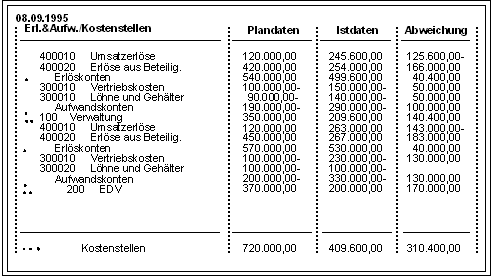
Das Ergebnis der Formel
‘001’- ‘002’ erscheint in dem in der folgenden Grafik dargestellten Bericht in der Spalte "Abweichung". Diese Spalte wurde vom System erzeugt, indem Zeile 002 (Istdaten) von Zeile 001 (Plandaten) subtrahiert wurde.Die Verwendung einer Formel zum Anlegen einer Abweichungsspalte in einem Bericht
Eine Formel besteht aus Operatoren, Operanden, absoluten Werten und Klammern.
Wenn Sie eine Formel in ein Set eingeben wollen, können Sie die in der folgenden Tabelle aufgeführten mathematischen Operationen verwenden.
Symbol |
Operation |
+ |
Addition |
- |
Subtraktion |
* |
Multiplikation |
/ |
Division |
* * |
Exponent |
( ) |
Klammern |
SIN |
Sinus |
COS |
Cosinus |
TAN |
Tangente |
SQRT |
Quadratwurzel |
TRUNC |
Ganzzahliger Teil von x |
INT |
Ganzzahliger Teil von x |
DIV |
Ganzzahliger Teil des Quotienten |
MOD |
Rest des Quotienten |
ABS |
Absoluter Wert |
EXP |
Exponentialfunktion (ex) |
LOG |
Logarithmus |
ROUND |
Kaufmännisches Runden |
Funktionsumfang
In Setformeln können Sie folgende Operanden verwenden:

Sie geben die Formeloperanden im Format
Das System wandelt bereits existierende Formeln in das neue Format um. Sie müssen also die bereits vorhandenen Sets, die Formeln enthalten, nicht ändern.
Innerhalb einer Formel können Sie außerdem verwenden:
Sie geben folgende Formel in die zweite Zeile eines Sets ein, das Sie für eine Berichtsspalte definieren:
IF ‘001’ > 1000 THEN ‘001’ ELSE 0
Wenn der Wert in der ersten Spalte (Setzeile 001) größer als 1000 ist, wird dieser Wert in der zweiten Spalte ausgegeben; wenn der Wert in der ersten Spalte kleiner als 1000 ist, wird in der zweiten Spalte der Wert 0 ausgegeben.
Weitere Informationen zur Booleschen Logik finden Sie unter
 Einführung in die Boolesche Logik.
Wenn Sie mit Setformeln arbeiten, die lediglich die Additions- und Substraktionsoperatoren verwenden (sog. lineare Formeln), können Sie nun in den Berichtsspalten, die mit Hilfe der Formeln errechnet werden, die Einheiten (z.B. Währungs- und Maßeinheiten) anzeigen.
Sie definieren für den Spaltenblock ein Kennzahlen-Set, das Ist- und Plankosten enthält. Sie wollen eine Abweichungsspalte definieren, die die Differenz zwischen den Istkosten und den Plankosten ausweist. Hierzu geben Sie in Zeile drei des Spaltenblocks die Formel
Die Einheit wird nur angezeigt, wenn in beiden Spalten dieselbe Einheit verwendet wird und wenn die Formel nur die Operatoren für Addition und Subtraktion verwendet. Wenn die Istkosten beispielsweise in USD und die Plankosten in DEM angezeigt werden, wird in der Abweichungsspalte keine Einheit ausgegeben.
Weitere Informationen zur Eingabe von Formeln finden Sie unter
Formeln.