

 Globale Zellen definieren
Sie verwenden globale Zellen, wenn Sie Zellenrechnungen durchführen wollen, die mehrere Zeilen bzw. Spalten betreffen. Sie definieren globale Zellen, indem Sie die Zeilen- und Spaltenblockkoordinate angeben, die eine bestimmte Stelle der Berichts-Matrix identifiziert.
Wenn Sie einen Bericht definieren, der eine globale Zelle enthält, verwenden Sie zur Definition der Koordinaten der Zelle symbolische Namen. Ein symbolischer Name ist ein Name, der einer Setzeile und/oder einem Setkopf zugeordnet ist und durch den die Zeilen- und Spaltenkoordinaten für eine Berichtszelle definiert sind. Ein symbolischer Setkopfname steht für alle Werte des Sets; ein symbolischer Setzeilenname steht für einen einzelnen Setwert. (Weitere Informationen über symbolische Namen finden Sie unter
Die Verwendung symbolischer Namen bei der Arbeit mit dem Report Writer.)
Sie können globale Zellen definieren, die sich auf Berichtszeilen beziehen, für die Sie einen Formel- und/oder Kennzahlenblock eingegeben haben.
Das Verfahren zur Definition von globalen Zellen hat sich aus diesem Grund geringfügig geändert.
Bei der Definition globaler Zellen gehen Sie vor wie bei der Definition von Kennzahlenzellen. Weitere Informationen zu diesem Thema finden Sie im Abschnitt "Zellen für Kennzahlen definieren" in

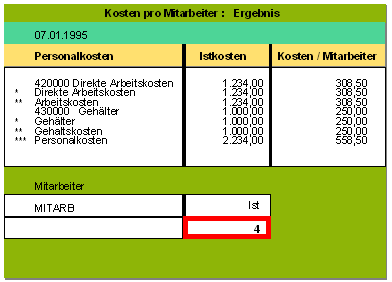
Sie legen einen Bericht an, der die in einer bestimmten Abteilung (z.B. Marketing) angefallenen Personal-Istkosten und die Anzahl der in dieser Abteilung tätigen Mitarbeiter ausgibt. Dann definieren Sie eine globale Zelle, mit der Sie eine zusätzliche Spalte erzeugen, in der die Personalkosten pro Kopf ausgegeben werden (siehe folgende Grafik).
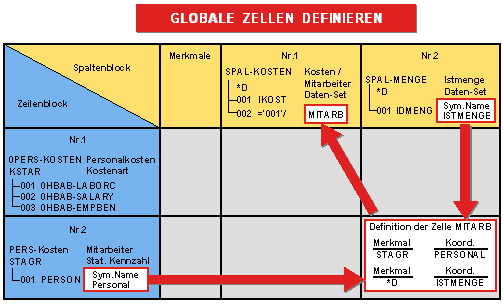
In der folgenden Grafik sehen Sie den Zeilenblock, den Spaltenblock und die globalen Zellendefinitionen, die zum Anlegen des obigen Beispielberichts verwendet wurden. Der Beispielbericht wurde für Tabelle CCSS definiert.
Die globale Zelle
‘MITARB’ zeigt auf den Wert 4 (siehe obige Grafik). Die symbolischen Namen PERSONAL (Zeilenkoordinate) und ISTMENGE (Spaltenkoordinate) sind der Zelle zugeordnet. Der symbolische Name PERSONAL ist der Setzeile PERSON des Sets PERS-STÄRKE (Zeilenblock zwei) zugeordnet; der symbolische Name ISTMENGE ist der Setzeile IMENG des Sets SPAL-MENGE (Spaltenblock zwei) zugeordnet.
In dieser Grafik wird die Formel
‘001’/‘MITARB’ (Spaltenblock eins) verwendet. ‘001’ bezieht sich auf die Setzeile 001 (die den Wert IKOST ( Istkosten) enthält) des Daten-Sets SPAL-KOSTEN.Die globale Zelle
‘MITARB’ muß zunächst definiert werden, damit der Report Writer die Rechnung durchführen kann. (Weitere Informationen zur Definition von Formeln in Zellen finden Sie unter Formeln.)
Anhand der Zeilenkoordinate PERSONAL und der Spaltenkoordinate ISTMENGE berechnet der Report Writer die Spalte Kosten/Mitarbeiter wie folgt:
‘001’
= IKOST (Istkosten)‘MITARB’
= Zeilenkoordinate PERSONAL (Anzahl der Mitarbeiter)Spaltenkoordinate ISTMENGE (Istmenge)
Da im Bericht für die Kombinationen Personalkosten/Istmenge und Anzahl der Mitarbeiter/Istkosten keine Datensätze ausgegeben würden, müssen Sie diese Zeilen/Spalten-Kombinationen deaktivieren, wenn Sie den in der ersten Grafik dieses Abschnitts dargestellten Bericht erzeugen wollen.
Um den obigen Beispielbericht zu erzeugen, müssen Sie folgende Berichtsdefinition vornehmen:
Im obigen Bericht werden folgende Sets verwendet:
Berichtszeilen: |
Das Single-Dimension-Set PERS-KOSTEN für das Merkmal KSTAR (Kostenart), das die Personalkosten enthält. |
|
Das Basic-Set PERS-STÄRKE, das die statistische Kennzahl PERSON (Anzahl der Mitarbeiter) enthält. Der symbolische Name PERSONAL ist der Setzeile 001 (für die statistische Kennzahl PERSON) zugeordnet. | |
Berichtsspalten: |
Das Daten-Set SPAL-MENGE, das die vordefinierte Spalte IMENG (Ist-Menge) in Zeile 001 enthält. Der symbolische Name ISTMENGE ist der Setzeile 001 (für die vordefinierte Spalte IMENG, Istmenge) zugeordnet. |
|
Das Daten-Set SPAL-MENGE, das die vordefinierte Spalte IMENG (Ist-Menge) in Zeile 001 enthält. Der symbolische Name ISTMENGE ist der Setzeile 001 (für die vordefinierte Spalte IMENG, Istmenge) zugeordnet. |
Wenn Sie von einem beliebigen Bild Bericht anlegen aus einen Zeilenblock definieren wollen, gehen Sie folgendermaßen vor:
a) Wählen Sie Springen
® Zeilen.Sie gelangen auf das Bild Bericht anlegen: Zeilen.
b) Machen Sie folgende Eingaben:
– Set PERS-KOSTEN als Zeilenblock eins
– Set PERS-STÄRKE als Zeilenblock zwei
Wenn Sie von einem beliebigen Bild Bericht anlegen aus einen Spaltenblock definieren wollen, gehen Sie folgendermaßen vor:
a) Wählen Sie Springen
® Spalten.Sie gelangen auf das Bild Bericht anlegen: Spalten.
b) Machen Sie folgende Eingaben:
– Set SPAL-KOSTEN als Spaltenblock eins
– Set SPAL-MENGE als Spaltenblock zwei
Wenn Sie vom Bild Bericht anlegen: Spalten aus die globale Zelle definieren wollen, gehen Sie folgendermaßen vor:
a) Wählen Sie Springen
® Zellen.Sie gelangen auf das Bild Bericht anlegen: Zellen <Berichtsname>.
b) Der Zellenname MITARB wird automatisch im Feld Zelle eingeblendet.
Markieren Sie global, um die Zelle MITARB als eine globale Zelle zu definieren.
Wenn Sie global nicht markieren, ist die Zelle, die Sie definieren, eine normale (auch lokale Zelle genannte) Zelle. Die Koordinaten einer lokalen Zelle können sich nur auf ein Merkmal des aktuellen Zeilen- und Spaltenblocks beziehen. Eine lokale Zelle ist nur innerhalb eines Zeilen-/Spaltenblocks gültig.
c) Wählen Sie Bearbeiten
® Zelle auswählen.Sie gelangen auf das Dialogfenster Definition von Zelle MITARB.
d) Geben Sie im Feld Blocknummer die Nummer des Zeilenblocks ein, für den Sie die Zeilenkoordinate der globalen Zelle eingeben wollen. Geben Sie in dieses Feld eine 2 ein. Aus dieser Eingabe schließt das System, daß die Zelle sich in Zeilenblock 2 befindet.
e) Wählen Sie Weiter.
Sie gelangen auf das Dialogfenster Definition von Zelle MITARB. In diesem Dialogfenster definieren Sie die Zeilen- und Spaltenkoordinaten der Zelle MITARB.
f) Um den symbolischen Namen auszuwählen, der als Zeilenkoordinate der Zelle verwendet werden soll, gehen Sie folgendermaßen vor:
– Stellen Sie sicher, daß die Zeilenblocknummer im Feld Zeile - Blocknummer korrekt ist. Die von Ihnen im vorhergehenden Dialogfenster eingegebene Nummer (in diesem Fall 2) wird vom System vorgeschlagen.
– Wählen Sie Zeilenkoordinaten definieren.
Der symbolische Name PERSONAL aus dem Set PERS-STÄRKE wird im Feld Koord. eingeblendet; er identifiziert die genaue Zeilenkoordinate der Zelle.
Wenn in dem (den) im Zeilenblock verwendeten Set(s) mehrere symbolische Namen definiert wurden, wird ein Dialogfenster eingeblendet, in dem die symbolischen Namen aufgelistet werden, die Sie als Zeilenkoordinate verwenden können. Sie können nun den symbolischen Namen auswählen, den Sie als Zeilenkoordinate in der Zelle verwenden wollen.
g) Um den symbolischen Namen auszuwählen, der als Zeilenkoordinate der Zelle verwendet werden soll, gehen Sie folgendermaßen vor:
– Geben Sie in das Feld Spalte - Blocknummer eine
2 ein. Das System leitet hieraus ab, daß die Spaltenkoordinate der Zelle in Spaltenblock 2 liegt.– Wählen Sie Spaltenkoordinaten definieren.
Der symbolische Name ISTMENGE aus dem Set SPAL-MENGE wird im Feld Koord. eingeblendet; er identifiziert die genaue Spaltenkoordinate der Zelle.
Wenn in dem (den) im Spaltenblock verwendeten Set(s) mehrere symbolische Namen definiert wurden, wird ein Dialogfenster eingeblendet, in dem die symbolischen Namen aufgelistet werden, die Sie als Spaltenkoordinate verwenden können. Sie können nun den symbolischen Namen auswählen, den Sie als Spaltenkoordinate in der Zelle verwenden wollen.
h) Wählen Sie Weiter.
Das Kennzeichen Def ist gesetzt, die Zelle ist jetzt definiert.
– Personalkosten (Zeilenblock eins)/Istmenge (Zeilenblock zwei)
– Anzahl der Mitarbeiter (Zeilenblock zwei)/Istkosten (Spaltenblock eins)
Weitere Informationen zum Deaktivieren von Zeilen-/Spaltenblock-Kombinationen finden Sie unter
Spaltenblöcke für einen Zeilenblock deaktivieren.Wenn Sie die Berichtsgruppe des Berichts ausführen und den Bericht ausgeben, wird die zusätzliche Berichtsspalte Kosten/Mitarbeiter angezeigt; in dieser Spalte werden die Pro-Kopf-Kosten für die Mitarbeiter ausgegeben (siehe erste Grafik in diesem Abschnitt).