
 Monitor Dialog Overview
Monitor Dialog Overview
Verwendung
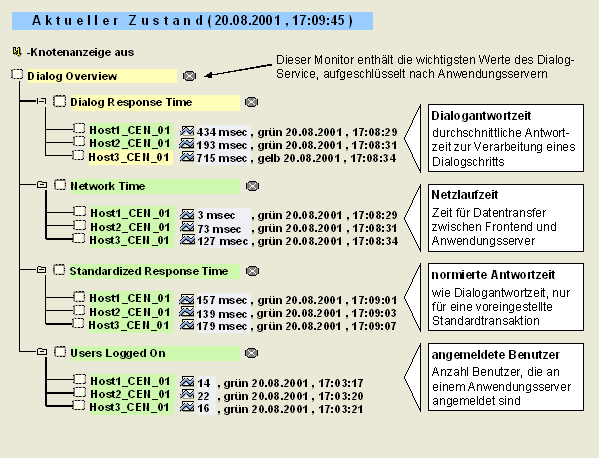
Mit Hilfe dieses Monitors können Sie die wichtigsten Werte des SAP-Dialogsystems sowie die Anzahl der angemeldeten Benutzer nach Anwendungsservern aufgeschlüsselt kontrollieren:

Eine ausführlichere Ausgabe der relevanten Zeiten des Dialogsystems einschließlich der Antwortzeiten am Frontend finden Sie im Monitor
Funktionsumfang
Der Monitor enthält die aktuellen Werte zu den folgenden Attributen:
Dieses Monitorbaumelement (Monitoring Tree Element = MTE) informiert über die Antwortzeit des Dialog-Service. Die Dialogantwortzeit umfaßt die gesamte Verarbeitungszeit, die für die Verarbeitung eines R/3-Dialogschritts benötigt wurde, einschließlich der Verarbeitungszeit der Datenbank. Die Zeit für die Netzwerkübertragung sowie die Verarbeitungszeit des Frontend-Rechners werden nicht berücksichtigt. Die hier angegebenen Werte sind Durchschnittswerte der Dialogschritte.
Verglichen mit der Analysemethode, die den MTEs zugeordnet ist, werden in den hier ausgegebenen Statistiken eventuell geringfügige Abweichungen angezeigt. Diese Abweichung beruht auf der feineren Granularität der Statistiken der Analysemethode. Das Mitteln der Werte im Alert-Monitor kann zu geringfügig abweichenden Werten führen.
Ein Alert an dieser Stelle weist auf ein Performance-Problem Ihres Systems hin. Das Problem kann viele verschiedene Ursachen haben, weshalb eine sorgfältige Analyse erforderlich ist. Zunächst sollten Sie sicherstellen, daß der Anwendungsserver nicht überlastet ist. Dies wird z. B. durch die Statistiken über CPU-Performance, System-Paging und Dialog-Workprozesse gemessen. Ein weiterer möglicher Engpaß ist die Datenbank. Sie sollten sicherstellen, daß die Performance der Datenbank ausreicht.
Falls die Dialogantwortzeit einen Alert generiert, die Antwortzeit der Standardtransaktion (siehe Normierte Antwortzeit) aber keine Probleme meldet, sollten Sie zunächst die Anzahl der angemeldeten Benutzer (Users Logged On) beachten. Bei einer kleinen Anzahl kann im Extremfall schon ein Benutzer durch Nutzung sehr ressourcenintensiver Transaktionen die Antwortzeit stark erhöhen. Oft liegt dann kein schwerwiegendes Performance-Problem vor.
Die Netzlaufzeit ist die im Netzwerk verbrauchte Zeit beim ersten Datentransfer vom Frontend zum Anwendungsserver und beim letzten Datentransfer vom Anwendungsserver zum Frontend. Sie umfaßt also nicht die sogenannten Roundtrips (Kommunikationsschritte während eines Dialogschrittes).
Dieses Monitorbaumelement zeigt die Dialogantwortzeit der Standardtransaktion. Sie simuliert die normale Systemlast einer Transaktion, indem sie auf Daten der Datenbank zugreift und eine Reihe von ABAP-Funktionsbausteinen ausführt.
Mit der standardisierten Systemlast können Sie die Performance des Dialogsystems unter einheitlichen Bedingungen vergleichen. Damit können Sie Effekte vermeiden, die die Dialogantwortzeiten auf bestimmten Servern verzerrt darstellen würden (z. B. wenn nur wenige Benutzer aktiv sind und mindestens ein Benutzer lange laufende Transaktionen verwendet).
Bei der Anmeldung werden die Benutzer je nach Qualität (Antwortzeit und Anzahl der angemeldeten Benutzer) an den einzelnen Servern und entsprechend der von Ihnen angelegten Logon-Guppen automatisch auf die Anwendungsserver verteilt.
Aktivitäten
Um den Monitor zu starten, gehen Sie wie folgt vor:
Bei der Dialogantwortzeit und der Netzlaufzeit ist der
 Systemlastmonitor als Analysemethode hinterlegt. Hier können Sie Performance-Probleme sehr detailliert bis hinunter auf die Ebene einzelner Dialogschritte bestimmter Transaktionen analysieren.
Bei der Anzahl der angemeldeten Benutzer gibt die Analysemethode im Bild Currently active users eine Auflistung der einzelnen angemeldeten Benutzer nach Anwendungsservern aufgeschlüsselt aus – inklusive Informationen über verwendete Terminals, verwendete Transaktionen und Anzahl der offenen Modi.