

 System-Trace
Verwendung
Wenn Sie die internen SAP-Systemaktivitäten aufzeichnen möchten, verwenden Sie die Funktion SAP-System-Trace. Diese Aufzeichnung der Abläufe in Ihrem Applikationsserver ermöglicht eine Überwachung des Systems und erleichtert die Problembehebung.
Integration
Der Systemtrace wird hauptsächlich verwendet, wenn ein Berechtigungs-Trace gezogen werden soll. Für die Systemüberwachung und Problemanalyse wird der
Systemlog oder der Entwickler-Trace empfohlen.Funktionsumfang
Folgende Komponenten können mit dem SAP System-Trace überwacht werden.
Die letzten 4 Komponenten können auch mit der Performanceanalyse (Transaktion ST05) überwacht werden. Dokumentation hierzu finden Sie unter
 Performance-Trace im Überblick.
Grundsätzlich gibt es zwei Stellen, an denen selektiert werden kann, welche Traces man sehen möchte. Im Einstiegsbild werden die zu protokollierenden Komponenten gewählt und weitere Filter, sofern gewünscht, gesetzt. Von den mit diesen Einstellungen geschriebenen Traces können bei der Auswertung wieder Filter und Einschränkungen gesetzt werden.
Einstiegsbild
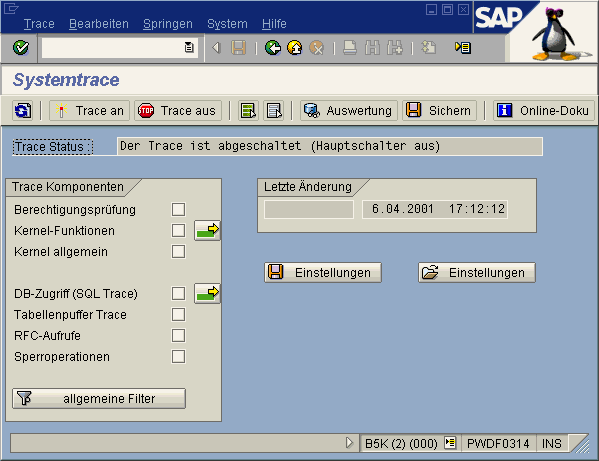
Das Einstiegsbild für den System-Trace sieht wie folgt aus:
Trace an- und ausschalten
Stellen Sie zunächst die Trace-Komponenten ein, schränken Sie die Selektion bei Bedarf mittels des Buttons allgemeine Filter ein und wählen Sie dann Trace an. Sie können auch bei eingeschaltetem Trace die Komponenten ändern, indem Sie Trace ändern wählen.
Mit den beiden Einstellungen-Buttons können Sie Ihre Einstellungen auch sichern und beim nächsten Mal wieder öffnen.
Der Sichern-Button (oder Springen ® Sichern im Menü) dient zum Sichern von Tracesätzen in dedizierten Dateien. Sie erhalten ein Bild, in dem Sie eine Bemerkung zu der Tracedatei machen können und wählen, ob diese automatisch erzeugt werden soll, oder ob Sie eine Datei hierfür anlegen möchten. Das Verwenden von expliziten Dateien wird weiter unten genauer beschrieben.
Optionen zur Trace-Auswertung
Wenn Sie den Button Auswertung wählen, gelangen Sie zu folgendem Bild:
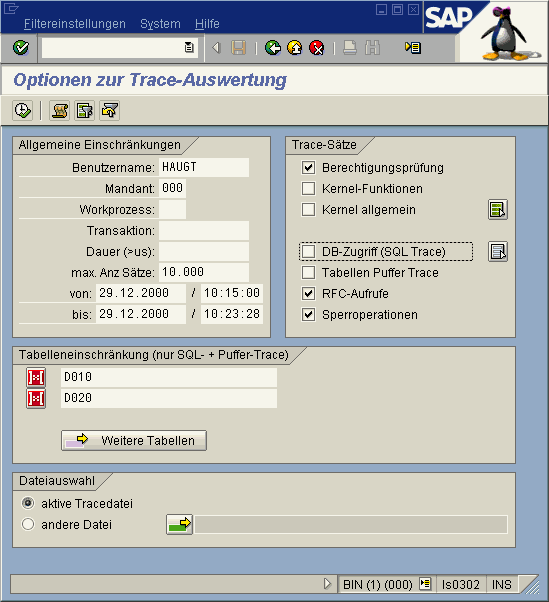
Hier können Sie verschiedene Auswerteoptionen einstellen.
Neben den Trace-Komponenten können Sie die Auswertung auf Benutzer, Workprozeß, Transaktion, und Zeit einschränken.
Zur Performanceanalyse können Sie mit dem Feld Dauer nur Sätze auswerten, bei denen die Dauer eines Tracesatzes eine gewisse Zeit überschreitet. Dies trifft natürlich nur auf Tracekomponenten zu, die auch eine Dauer haben. Für den Berechtigungstrace macht diese Einstellung keinen Sinn.
Zusätzlich können Sie einschränken, daß man nur bestimmte Tabellen bei der Auswertung des Traces berücksichtigt werden (dies bezieht sich natürlich nur auf den SQL- und den Tabellenpuffer-Trace). Zwei Tabellennamen können Sie direkt auf dem Bildschirm eingeben; weitere Tabellen können Sie über den gleichnamigen Button hinzufügen. Der Button verfärbt sich,wenn mehr als zwei Tabellen in der Liste sind.
Im unteren Bereich können Sie eine separate Datei angeben, um einen Trace gegen automatisches Überschreiben zu schützensichern. Wird hier eine separate Datei angegeben, so werden die "normalen" Tracedateien ignoriert und es wird nur aus dieser einen angegebenen Datei gelesen.
In der Buttonleiste sehen Sie neben dem  Button 3 weitere Buttons:
 Filterhistorie.
Sie können aus den letzten 10 Filtereinstellungen Ihres Benutzers eine auswählen.
 Defaultwerte einsetzen.
Der Filter wird mit folgenden Defaultwerten gesetzt: eigener Benutzer, eigener Mandant, von vor 10 Minuten (gerundet) bis jetzt, alle Tracearten, nicht die Tabellen D010* und D020*.
 Alle Werte löschen
Dieser Button setzt die Werte aller Felder zurück.
Alle diese Punkte sind auch über das Menü "Filtereinstellungen" erreichbar.
Sind Sie mit der Einstellung der Auswertekriterien fertig, können Sie sich mit die tatsächliche Auswertung anzeigen lassen.
Auswertung interpretieren
Das Anzeigebild der SAP-Trace-Auswertung enthält folgende Elemente:
Komponente |
Kürzel |
Objekt |
Berechtigungsprüfung |
AUTH |
verwendetes Berechtigungsobjekt |
Kernel-Funktionen |
CMOD |
entsprechende C-Funktion im Kernel |
Kernel allgemein |
USER |
C-Modul im Kernel, in dem der Trace geschrieben wird |
DB-Zugriff (SQL-Trace) |
SQL |
DB-Tabelle, auf die zugegriffen wird |
Tabellenpuffer-Trace |
BUFF |
DB-Tabelle, auf die zugegriffen wird |
RFC-Aufrufe |
RFC |
gerufener Funktionsbaustein |
Sperroperationen |
ENQUE |
verwendetesSperrobjekt |
Bei Doppelklick auf eine Zeile erhalten Sie zusätzliche Detailinformationen zu diesem Tracesatz.
Sichern von Traceinformationen gegen Überschreiben
Wenn Sie einen Trace gegen späteres Überschreiben schützen wollen, müssen Sie, wenn Sie den Trace erstellt haben, im Einstiegsbild den Sichern-Button drücken oder im Menü Springen ® Sichern wählen.
Im nächsten Bild können Sie einen Kurztext zu dem Trace anlegen und dann wählen, ob die neue, ausschließlich für diesen Trace verwendete Datei automatisch erzeugt werden soll, oder ob Sie einen Dateinamen vorgeben wollen. Geben Sie hier keinen absoluten Pfad an, so wird die Datei dieses Namens im Log-Verzeichnis angelegt. Bei der automatischen Dateierzeugung bestimmt das System den Dateinamen und legt die Datei im Log-Verzeichnis an. Der Vorteil hierbei ist, daß diese im Gegensatz zu einer manuell angelegten Datei über die F4-Hilfe im Auswertungsbildschirm wieder gesucht werden kann.

Wenn Sie die automatische Erzeugung wählen, können Sie die erzeugte Datei auch aus dieser Transaktion wieder löschen (mit dem  -Button im Auswertungsbildschirm). Dies ist nicht möglich, wenn Sie einen Dateinamen vorgeben. Wenn Sie diese Datei später löschen wollen, müssen Sie dies auf Betriebssystemebene tun.
Aktivitäten
Geben Sie den Transaktionscode ST01 ein oder wählen Sie im Menü Administration ® Systemverwaltung ® Monitor ® Traces ® SAP-System-Trace.