コンテンツフレーム起動

プロシージャの文書化  品目原価見積の展開 文書を SAP ライブラリストラクチャに組み込む

用途

個別計画では、その個別計画の全品目 ( 明細カテゴリ M) を個別の原価計算明細 ( 品目、内部活動など ) と置換することができます。

以下の処理を実行することができます。

・ 既存の品目原価見積 ( 数量構成ありおよびなし ) と販売伝票の原価見積を展開し、それを他の個別計画にコピーします ( 図参照 )

・ コピーした原価計算明細を編集します。

・ 変更のシミュレーションを実行します。

例

原価見積 ( 数量構成あり ) で製品の原価計算を実行したときに、別の品目を使用した場合の原価に対する影響のシミュレーションが必要になることもあります。

例

原価積上で受注明細の原価計算を実行したときに、別の内部活動を使用した場合の原価に対する影響のシミュレーションが必要になることがあります。
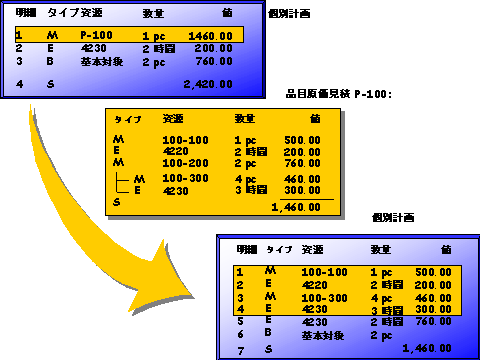
このグラフィックは添付のテキストに説明されています

注記

原価見積 ( 数量構造なし ) では、品目の原価見積はコピーできますが、販売伝票の原価見積はコピーできません。

前提条件

個別計画見積の一覧画面から処理を開始するものとします。

手順

品目の原価見積の展開

  1. 機能 基本計画対象展開 ... と選択します。

ダイアログボックス品目展開が表示されます。

  1. 全レベルを展開するか、あるレベルだけを展開するかを指定します。
  1. 必要に応じて、フラグ品目のみを設定します。
  2. このフラグが設定されているときは、品目明細だけが原価見積から転送されます。

  3. 提示された原価構成ビューを確認します。

原価部分だけが組み込まれた 原価構成ビューを選択した場合に 再評価を選択すると、 原価計算バリアントで指定した 原価計算表に従って、この部分のみに間接費が適用されます。

  1. フラグ品目を設定し、原価見積を展開する品目を入力してから、このグラフィックは添付のテキストに説明されています を選択します。

画面品目原価見積選択が表示されます。

    1. 必要に応じてプラントおよび他の選択基準を入力し、個別計画にコピーする品目原価見積を検索します。
    2. このグラフィックは添付のテキストに説明されています を選択します。
    3. 指定した選択基準に対応する既存の品目原価見積が一覧表示されます。

    4. 必要とする品目原価見積をダブルクリックで選択します。

原価計算明細がクリップボードにコピーされます。

  1. 一覧画面で このグラフィックは添付のテキストに説明されています を選択します。
  2. 明細がクリップボードから個別計画にコピーされ、再評価されます。この詳細については、 原価計算明細の評価および 原価計算明細の再評価を参照してください。

  3. 必要に応じて 原価計算明細を変更し、品目や内部活動に対する変更のシミュレーションを実行します。
  4. このグラフィックは添付のテキストに説明されています を選択すると、 ヘッダで名称やテキストなどを確認することができます。
  5. 原価計算明細を保存し、状況に応じて参照対象 ( 基本計画対象や受注など ) も保存します。

販売伝票の製品原価見積の展開

  1. 機能 基本計画対象展開 ... と選択します。
  2. ダイアログボックス品目展開が表示されます。

  3. ダイアログボックス品目展開に提示された原価構成ビューを確認します。
  4. 原価の一部しか組み込まれていない原価構成ビューを選択して再評価を選択すると、原価計算バリアントで指定された原価計算表に従って、この部分にのみ間接費が適用されます。

  5. フラグ販売伝票を設定し、販売伝票および明細を入力してから このグラフィックは添付のテキストに説明されています を選択します。
  6. 明細がクリップボードにコピーされます。

  7. 一覧画面で このグラフィックは添付のテキストに説明されています を選択します。
  8. 明細がクリップボードから個別計画にコピーされ、再評価されます。この詳細については、 原価計算明細の評価および 原価計算明細の再評価を参照してください。

  9. 必要に応じて 原価計算明細を変更してシミュレーションに使用します。 .
  10. このグラフィックは添付のテキストに説明されています を選択すると、 ヘッダで参照対象の名称やテキストなどを確認することができます。
  11. 原価計算明細を保存し、状況に応じて、参照対象 ( 基本計画対象や受注など ) も保存します。


コンテンツフレーム終了