合計
クエリペインタで一覧を作成するときは、常にすべての数値項目が自動的に合計されます。これらの合計は一覧の最後に表示されます。また、すべての数値項目は合計項目ツールバーに配置されます。特定の項目の合計を取り消すには、ツールバーから項目を選択してごみ箱にドラッグするか、またはごみ箱をその項目あるいは一覧レイアウト内の該当する合計にドラッグします。
ソート項目が一覧に定義されている場合は、各制御レベルの最後に小計が自動的に表示されます。特定のソートレベルの小計を取り消す場合は、ごみ箱を選択して、一覧レイアウト表示上の該当する小計にドラッグします。すべての小計機能を非表示にするには、
制御レベルの出力オプションで項目合計照会を選択解除します。特定の項目を集計する場合、合計は項目と同じ列に、つまり同じ出力長で出力されます。このため、出力長が合計には短すぎ、オーバーフローの原因となる可能性があります。
ABAP では、出力時に、影響を受けた値の前にアスタリスクを置くことで、オーバーフローを識別します。合計出力時のこのようなオーバーフローは、項目の出力長を拡大するだけで避けることができます。
異なる通貨による値を含む項目を合計する場合は、通貨ごとに合計されます。
通貨額項目の出力を単位なしで指定しても、通貨別の集計が行われます。その際、複数の通貨が
( 通貨なしで ) 合計行に表示されます。このため、通貨額は常に 1 つの通貨で出力する必要があります。同じことが数量項目にも当てはまります。数量項目の集計を指定すると、集計は該当する単位ごとに実行され、複数の合計行が表示されることになります。
カウント
合計とは異なり、項目のカウントは自動的には表示されません。項目をカウントするには、次の手順にしたがってください。
カウンタ項目ツールバーは、標準では表示されていません。
この項目が表示された回数が一覧の最後に表示されます。ソート項目が一覧に定義されている場合は、各制御レベルの最後に仮のカウントが自動的に表示されます。仮のカウントを非表示にするには、 制御レベルの出力オプションで項目カウント表示を選択解除します。
最後に、オプション合計とカウンタをもう一度比較する必要があります。
合計オプションを指定すると、指定した数値項目の総合計が計算されます。つまり、項目がデータセットに読込まれるたびに、その項目の値が集計の合計に加えられます。総合計は基本一覧の最後に表示されます。制御レベルについては、小計も表示することができます。小計には特定の制御レベル、すなわち特定のソート文字列に割り当てられた項目の値がすべて含まれます。
カウンタオプションを使用すると、特定の項目が現在読込中のデータセットで見つかるたびに、その項目のカウンタ数が 1 つ増加します。その結果として得られるカウンタ合計は、総合計とほぼ同じように基本一覧の最後に表示されます。合計の場合と同じように、カウンタ小計は個々の制御レベルごとに照会することができます。これらのカウンタ小計は、特定の制御レベルに割り当てられている値の数を示します。
例
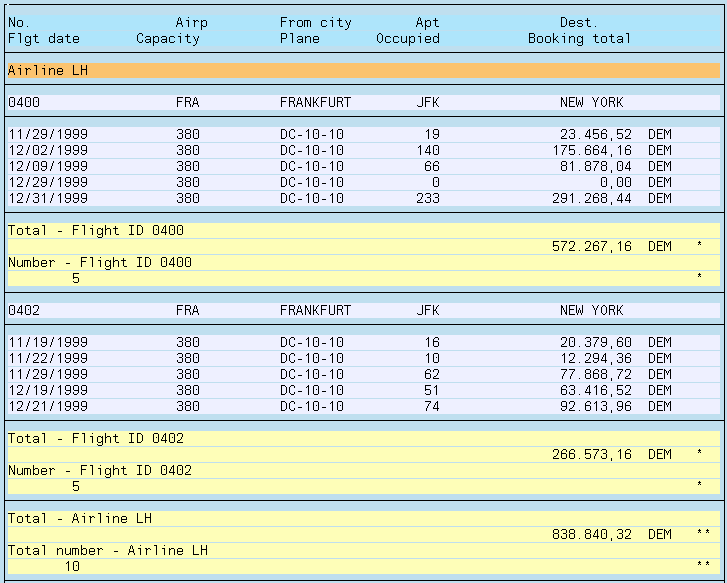
一定の期間の、特定の航空会社の航空チケット販売に関する情報を表示する一覧を作成するとします。また、計画されているフライト接続ごとのフライト数も表示するとします。
次の手順にしたがってください。

この場合、一覧は次のように表示されます。
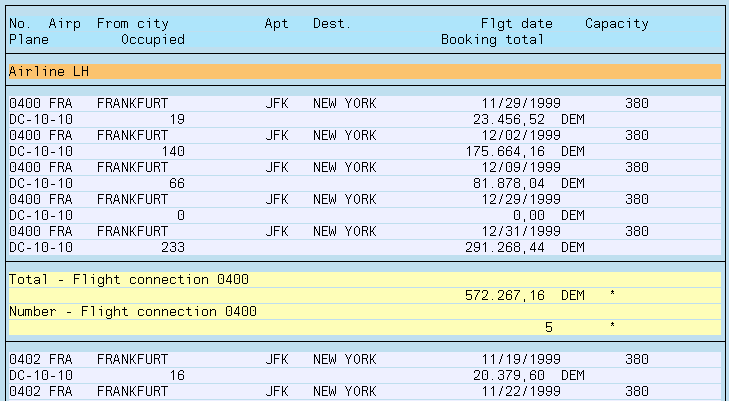
項目出発都市、到着地
( 都市 ) などは、項目が適切に配置されているため表示する必要がなくても、接続ごとに表示されなければなりません。赤で強調表示された項目のみを最初の行に表示するように、項目を構成します。追加情報については、 位置設定およびサイズ設定および 階層照会を参照してください。次のような一覧が表示されます。