Options d’impression
Options d’impression
Utilisation
Ce chapitre vous renseigne sur les diverses options disponibles pour formater une liste d’états, notamment en vue de l’impression. Vous pouvez modifier le contenu de l’état (listes et caractéristiques que vous souhaitez imprimer) ainsi que la mise en page (sauts de page, traits de soulignement, etc.).
Vous définissez la mise en page d'impression lorsque vous définissez l'état (dans la rubrique de menu Autres fonctions
® Options d’impression). Toutefois, si vous souhaitez modifier ces options par la suite, vous pouvez le faire à partir de la liste d’états sous le menu État ® Options d’impression.Activités
Vous pouvez définir les options d’impression dans la définition de formulaire, la définition d’état et la liste d’état affichée :
Ces options sont uniquement significatives pour l’impression en masse (état ® Imprimer, puis État comme liste éclatée ou liste détaillée).
Options d’impression
® Liste éclatée + détailLes fonctions disponibles vous permettent de paramétrer la mise en page des listes éclatées et détaillées.
Options d’impression en masse
La fonction Options impression masse vous permet de définir les options qui fixent la taille, le contenu et la mise en forme de vos impressions en masse :
Notez que les fonctions de tri des caractéristiques et de définition de la résolution maximale ainsi que l’insertion de sauts de page dépendent les unes des autres. Par exemple, vous pouvez paramétrer un saut de page après les caractéristiques qui se situent au-delà de la résolution maximale. Par conséquent, vous ne pouvez pas trier toutes les caractéristiques de nouveau dès que vous avez paramétré la résolution maximale parce que celle-ci pourrait annuler les options que vous avez définies pour les sauts de page.
La fonction Trier caractéristiques vous permet de déterminer l'ordre dans lequel les caractéristiques doivent être classées pour le listage.

La séquence des caractéristiques d’un état dépend de l’objet que vous souhaitez analyser. Par exemple, si vous vous intéressez essentiellement aux ratios des organisations commerciales d’une société, vous placez la caractéristique « Société » en première position et « Organisation commerciale » en deuxième position. Si, en revanche, vous désirez voir les ratios des différentes sociétés dans chaque organisation commerciale, la caractéristique « Organisation commerciale » est alors placée en première position, et « Société » en seconde.
Vous ne pouvez pas classer les caractéristiques qui ont été spécifiées dans le formulaire. Par conséquent, ces caractéristiques sont inactives dans la liste de tri (voir la caractéristique « Périmètre analytique » dans le graphique).

Lorsque vous modifiez l’ordre de tri des caractéristiques pour les impressions, vous ne modifiez pas pour autant le classement défini dans la définition d'état. Par conséquent, la façon dont l’état apparaît à l’écran n’est pas identique à l’impression.
Si vous souhaitez uniquement éclater la première caractéristique, vous devez sélectionner « aucun saut de page » dans la colonne Saut de page.
Le saut de page vous permet de structurer votre état de sorte qu’il soit bien lisible. Si votre état contient par exemple les caractéristiques « périmètre analytique », « société » et « organisation commerciale », vous pouvez définir un saut de page au niveau de la société. Cela signifie qu’une nouvelle page sera imprimée pour chaque nouvelle société (voir aussi
Il est conseillé de définir le saut de page le plus haut possible dans la séquence de caractéristiques, afin de réduire autant que possible le volume du listage.
Options supplémentaires
Vous pouvez également spécifier plusieurs autres options afin de définir la mise en page de votre état imprimé.
L’en-tête apparaît en haut de chaque page d’impression, tandis que le pied de page apparaît partout où vous avez explicitement défini un saut de page.
Ces options s’appliquent aux impressions en masse et aux listes d’états telles qu’elles sont affichées à l’écran.
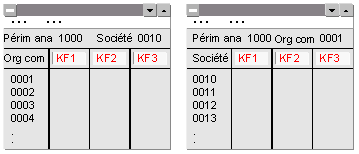
Si vous imprimez un état ligne par ligne, le système regroupe autant de colonnes côte à côte qu’une page peut en contenir. Par conséquent, les ratios d'une ligne s’étendent sur plusieurs pages (valeur de caractéristique « organisation commerciale 0001 »).
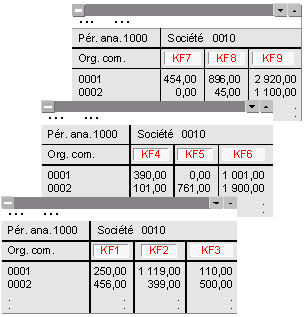
Si vous sélectionnez Imprimer plusieurs lignes, les colonnes (dans l'exemple, les ratios de 1 à 9) sont imprimées les unes au-dessous des autres dans différentes lignes, et non les unes à côté des autres. Vous pouvez ainsi imprimer toutes les colonnes sur une page. Cette option est particulièrement intéressante si vous désirez comparer un grand nombre de ratios pour une valeur.
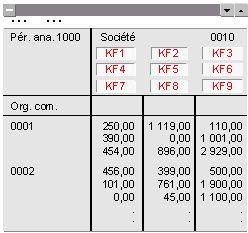
Notez que si vous décidez d’imprimer plusieurs lignes, l’intitulé de colonne occupe davantage d’espace sur la page, réduisant ainsi l’espace disponible pour les données réelles. La situation est même pire si vous avez également défini un en-tête ou un pied de page pour l’état.
Pour empêcher l’en-tête de prendre la page entière, le système passe automatiquement à l’impression ligne par ligne si l’intitulé de colonne compte plus de six lignes.
Vous pouvez définir le format des nombres et l’affichage des lignes de cumul pour la liste en ligne séparément dans le menu Options.
Vous pouvez également afficher et masquer l’en-tête et le pied de page séparément dans le menu Options.
Mise en page d'impression
® Liste éclatéeLes fonctions disponibles ne conviennent pas à l’impression de listes détaillées, en raison de leur mise en page prédéfinie. Elles s’appliquent par conséquent uniquement à l’impression de listes éclatées.
Cette fonction vous permet de visualiser à l’écran l’effet de vos options d’impression sans avoir à lancer l’impression à chaque fois. Le système affiche tout d’abord les paramètres de l’état afin que vous puissiez les vérifier encore une fois.
Cette fonction vous permet d’insérer des traits de soulignement et des lignes vierges avant ou après les lignes de cumul. Pour le soulignement, vous devez saisir les caractères que vous souhaitez utiliser pour souligner. Vous devez également saisir le nombre de lignes vierges (jusqu’à 9).
Dans la zone Ordre, vous pouvez spécifier si vous souhaitez que le soulignement apparaisse avant ou après une ligne vierge.
Dans la boîte de dialogue, vous pouvez également définir la couleur et l’intensité avec lesquelles vous souhaitez que les caractéristiques apparaissent.
Vous pouvez définir toutes ces options pour chaque caractéristique.
Options d’impression
® Largeur colonne (éclatement)Cette fonction vous permet de décider de la largeur de colonne pour l’impression.
Voir aussi :
Exemple : Impression en masse d’une liste éclatée Impression des états Définition des paramètres d’impression