 Menus dynamiques
Menus dynamiques
Définition
La Gestion de la formation dispose de cinq menus dynamiques ou gérés par des données. Ces menus sont dynamiques dans le sens où les données créées dans un menu sont automatiquement mises à jour dans les autres. Ces données sont immédiatement accessibles et prêtes à être modifiées.
Il existe un menu dynamique pour chacun des domaines de fonction principaux dans la Gestion de la formation :
Utilisation
Les menus gérés par les données constituent un autre moyen de créer, puis de gérer des objets dans la Gestion de la formation. Ils vous permettent d'accéder directement à chaque fonction de l'application, puis affichent tous les objets requis pour la modification.
Une des particularités du menu dynamique est qu'il vous permet d'accéder à toutes les fonctions de la Gestion de la formation dans le catalogue des formations structuré hiérarchiquement, puis de les exécuter. Les données gérées dans un menu dynamique sont immédiatement mises à jour, puis accessibles dans tous les autres menus dynamiques.
L'interface structurée des menus dynamiques permet un accès simple et intuitif aux fonctions étendues de la Gestion de la formation. Ces menus permettent une gestion et une administration des données rapides, efficaces et faciles.
Structure
Un menu dynamique peut être structuré de la façon suivante :
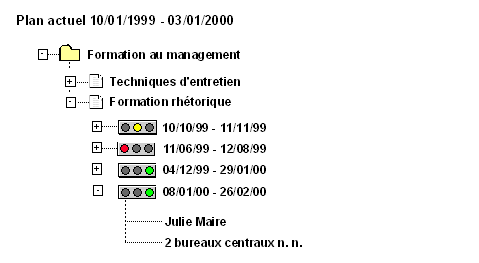
Selon le menu utilisé, les objets pouvant être édités sont structurés de manière hiérarchique, par exemple la hiérarchie des formations dans les menus Formations, Informations et Participation, qui prend en compte les dates de formation et les participants (comme illustré dans le graphique).
Les fonctions centrales d'édition et d'affichage sont disponibles à partir des icônes figurant dans la barre de fonctions :
Pour lancer la fonction de recherche étendue d'objets dans la structure de menu dynamique, cliquez sur  .
.

La fonction de recherche étendue vous permet de rechercher tous les objets existant dans la structure du menu dynamique, tels que les types de formations, les formations, les participants, les ressources et les types de ressources (dans le menu dynamique Ressources et le Catalogue des données de base). Pour ce faire, il vous suffit de saisir une chaîne de recherche. Il est inutile de développer la structure à cet effet.
Il existe des options de recherche supplémentaires pour certains objets.
Si plusieurs objets sont trouvés, ils apparaissent dans une boîte de dialogue à des fins de sélection. Une fois un objet sélectionné ou si un seul objet est trouvé, le curseur est placé sur l'objet en question dans la structure.
Pour passer à l'écran de données d'un objet sélectionné par le curseur, cliquez sur  .
.
Pour afficher tous les objets sous-jacents à un objet sélectionné, cliquez sur  . Le sous-arbre est décomprimé.
Pour comprimer le sous-arbre sous-jacent à un objet sélectionné à nouveau, cliquez sur  .
.
Pour paramétrer un point d'accès initial effectif immédiatement, cliquez sur  . Ainsi, l'affichage inclut uniquement les objets sous-jacents au groupe de formations ou au type de formation sélectionné.
Pour afficher la structure hiérarchique globale, indépendamment du paramétrage éventuel d'un point d'accès, cliquez sur  .
.
Pour supprimer à nouveau le paramétrage de l'accès initial, cliquez sur  .
.
Pour mettre à jour l'affichage une fois les modifications apportées à l'objet de données, cliquez sur  .
.
Pour modifier les options utilisateur, cliquez sur  . En outre, vous pouvez configurer des options générales d'affichage et d'édition d'objets, ainsi que des options spécifiques à chaque menu dynamique (telles qu'une période de planification donnée pour le menu dynamique correspondant).
Voir aussi :
Options utilisateur Gestion d'objets dans les menus dynamiques