 HTMLBusiness-Templates anlegen
HTMLBusiness-Templates anlegen
Sie müssen für jedes Bildschirmbild (Dynpro) einer Internet-Anwendung ein HTMLBusiness-Template anlegen.

Wenn Sie Anwendungen auf der Grundlage des Modells zur Webtransaktionsimplementierung entwickeln, ist es ratsam, Services, HTMLBusiness-Templates und Sprachressourcendateien mit den Wizards des SAP@Web Studio anzulegen, aber Sie können die
Wenn Sie Anwendungen auf der Grundlage des Modells zur Flow-Datei-Implementierung entwickeln, müssen Sie
Dateien manuell anlegen.Voraussetzungen
Für das von Ihrem Service verwendete R/3-System muß es dort einen Benutzer geben.
Sie müssen zunächst
eine Servicedatei anlegen.Vorgehensweise
So legen Sie ein HTMLBusiness-Template mit dem Template Wizard an:
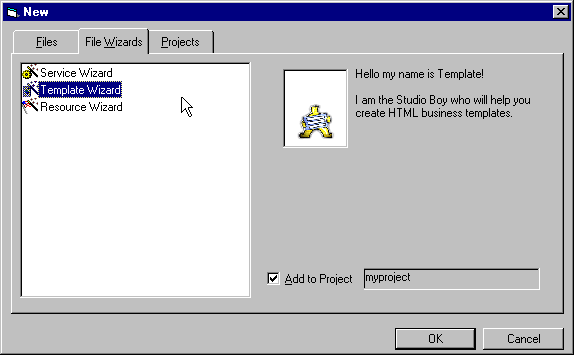
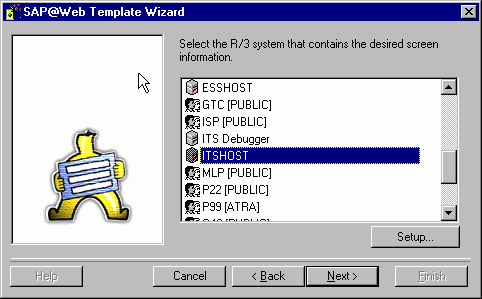
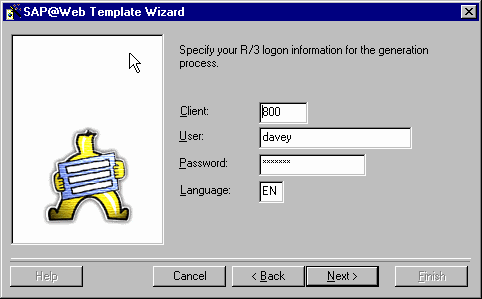
Zu den Anmeldeinformationen gehören Mandant, Benutzername, Paßwort und Anmeldesprache.

Wenn Sie service-spezifische Anmeldeinformationen definieren, denken Sie daran, daß der Sprachenschlüssel je nach R/3-Release unterschiedlich angegeben werden muß:
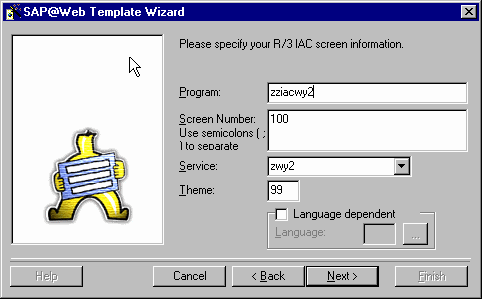
Geben Sie Werte in die Felder ein wie in der nachfolgenden Tabelle beschrieben:
Feld |
Wert |
Program |
Programmname der R/3-Transaktion. |
Screen Number |
Dynpronummer des Programms. |
Service |
Das SAP@Web Studio schlägt den aktiven Service vor. |
Style |
Template-Stil. Es gibt vier mögliche Template-Stile: Welchen Stil Sie wählen, hängt von der Art der Anwendung ab, die Sie entwickeln. Sobald Sie einen Stil markieren, wird auf der linken Seite eine Beschreibung der Hauptfunktionen angezeigt. |
Theme |
Das SAP@Web Studio schlägt die Standard-Theme 99 vor.Übernehmen Sie die Theme unverändert, es sei denn, Sie wollen mehr als eine Theme für Ihren Service anlegen oder den Namen der Theme aus einem anderen Grund ändern. |
Language dependent |
|
Ergebnis
Das SAP@Web Studio
Das Menü Editor enthält Funktionen zur Bearbeitung von HTMLBusiness-Templates.
Das Format des Dateinamens hängt davon ab, ob Sie ein sprachenunabhängiges oder ein sprachenspezifisches HTMLBusiness-Template angelegt haben:
Dateityp |
Dateiformat |
Sprachenunabhängig |
<program name>_<screen number>.html |
Sprachenspezifisch |
<program name>_<screen number>_<language>.html |
HTMLBusiness-Templates bearbeiten Sie im
HTMLBusiness-Editor.