 ITS-Servicedateien anlegen
ITS-Servicedateien anlegen
Um einen Service des Internet Transaction Server (ITS-Service) anzulegen, müssen Sie eine Servicedatei anlegen. Die Servicedatei enthält die Servicebeschreibung: einen Satz von Parametern, die festlegen, wie ein Service abläuft. Wenn diese Informationen zur Laufzeit unvollständig sind, kann der ITS einige Daten auch aus der globalen Servicedatei entnehmen oder den Benutzer auffordern, Anmeldeinformationen einzugeben. Auf jeden Fall muß pro Anwendung eine Servicedatei vorhanden sein.

Wenn Sie Anwendungen auf der Grundlage des Modells zur Webtransaktionsimplementierung entwickeln, legen Sie Services am besten mit dem SAP@Web Studio Service Wizard an, aber Sie können Dateien auch
Wenn Sie Anwendungen auf der Grundlage des Modells zur Flow-Datei-Implementierung entwickeln, müssen Sie
Dateien manuell anlegen.Voraussetzungen
Es muß im R/3-System einen Benutzer geben, den Ihr Service verwendet.
Vorgehensweise
So legen Sie einen Service mit dem Service Wizard an:
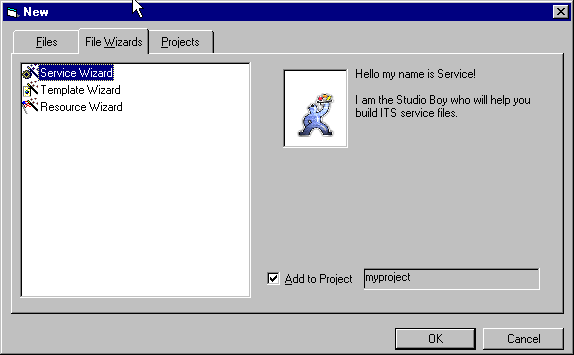
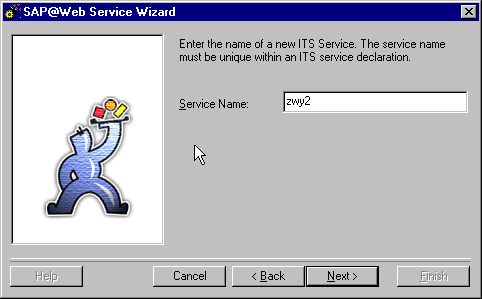
Der Servicename kann bis zu 14 Zeichen lang sein. Er muß eindeutig sein und sollte der zugehörigen R/3-Transaktion entsprechen.
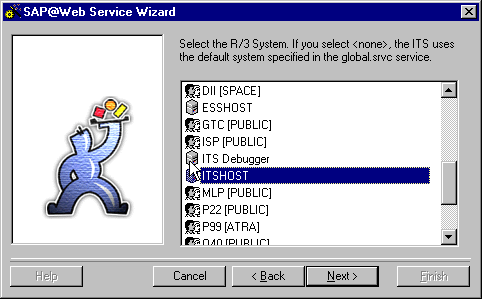
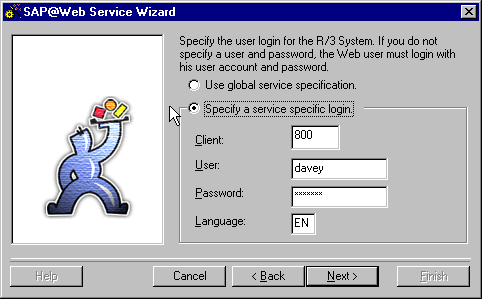
Anmeldeinformationen umfassen den Mandanten, den Benutzernamen, das Paßwort und die Anmeldesprache.
Geben Sie an, ob Sie globale Anmeldeinformationen verwenden wollen oder definieren Sie service-spezifische Anmeldeinformationen, indem Sie die zugehörige Option auswählen:
Option |
Vorgehensweise |
Use global service specification |
Keine Aktion erforderlich. Das System entnimmt die Anmeldeinformationen zur Laufzeit aus der globalen Servicedatei global.srvc . |
Specify a service specific login |
Geben Sie service-spezifische Anmeldeinformationen ein. So können Sie z.B. einen besonderen Benutzer mit begrenzten Berechtigungen für Web-Transaktionen definieren. Dieser Benutzer muß im R/3-System existieren. Sie können diese Variablen auch leer lassen und es dem Benutzer überlassen, seine eigenen Anmeldeinformationen einzugeben. |

Wenn Sie service-spezifische Anmeldeinformationen angeben, denken Sie daran, daß der Sprachenschlüssel folgendermaßen aussehen muß:
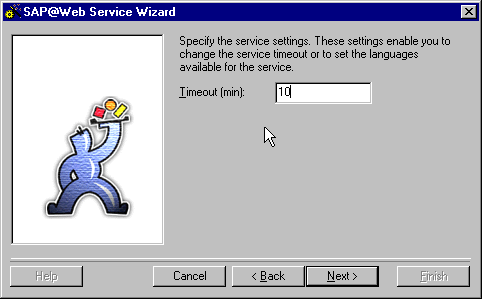
DerAuszeitwert definiert die Zeit (in Minuten), nach der der Service abbricht, wenn keine ITS-Aktivität erfolgt. Dies ist dann wichtig, wenn der Benutzer zu einer anderen URL wechselt, ohne die ITS-Sitzung zu beenden.
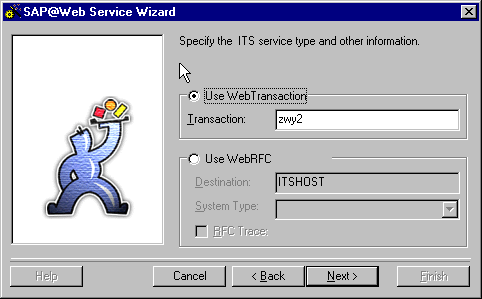
Geben Sie an, ob Sie eine R/3-Transaktion aufrufen oder WebRFC-Aufrufe ausführen wollen. Wählen Sie dazu die entsprechenden Optionen aus und geben Sie die erforderlichen Informationen ein:
Option |
Vorgehensweise |
Use Web Transaction |
Geben Sie den Namen der R/3-Transaktion ein. |
Use WebRFC |
Geben Sie folgende Daten ein:
R/3-System, mit dem Sie Verbindung aufnehmen wollen.
Typ des Zielsystems. Standard ist
Wählen Sie diese Option, wenn Sie Ihr Kommunikationsprotokoll verfolgen wollen. |
Ergebnis
Das SAP@Web Studio legt eine Servicedatei mit Namen
<service name>.srvc an und zeigt sie im Projektarbeitsbereich an.Sie können diese Servicedatei mit dem
Grid-Control-Editor bearbeiten. Denken Sie daran, daß die hier angegebenen Parameterwerte immer die in der globalen Servicedatei global.srvc abgelegten Standardparameterwerte überschreiben.
Das SAP@Web Studio legt nicht automatisch eine Theme für Ihren neuen Service an, und die Servicedatei enthält keinen Theme-Parameter.
Allerdings enthält die globale Servicedatei
Wenn Sie HTMLBusiness-Templates für Ihren Service anlegen, schlägt das SAP@Web Studio deshalb automatisch die Standard-Theme
99 vor.Wenn Sie nicht vorhaben, mehr als eine Theme für diesen Service zu verwenden, sollten Sie die Standardeinstellung akzeptieren. Wenn Sie diesen Wert ändern, müssen Sie auch den in der globalen Servicedatei
global.srvc angegebenen Wert ändern.Wenn Sie mehrere Themes für einen Service verwenden wollen, müssen Sie die
Themes explizit anlegen.