Terminbestimmung beim Ein- und Umplanen
Terminbestimmung beim Ein- und Umplanen
Das Einplanen von Vorgängen z. B. aus Fertigungsaufträgen, Instandhaltungsaufträgen oder Netzplänen auf der grafischen und auf der tabellarischen Plantafel kann automatisch durch das System erfolgen. Der Einplanungstermin kann bei der Einplanung durch das System oder den Benutzer festgelegt werden.
Manuell einplanen
Wollen Sie, daß auf der grafischen und der tabellarischen Plantafel keine automatischen, sondern nur manuelle Einplanungen durchgeführt werden können, setzen Sie im Strategieprofil das Kennzeichen Termineingabe bei Einplng. In diesem Fall gelangen Sie nach der Wahl der Plantafelfunktion Einplanen auf ein Dialogfenster, auf dem Sie einen Zielzeitpunkt, der abhängig von der Planungsrichtung ist, und einen Zielarbeitsplatz angeben müssen. Diese Angabe gilt dann für alle Vorgänge, die Sie selektiert haben.

Auf der tabellarischen Plantafel können Sie einen Vorgang über die Funktionstaste
Einplanen
Bei der Bestimmung des Einplanungstermins existieren fünf Varianten. Bei der ersten Variante wird unterschieden zwischen den Eigenbearbeitungsvorgängen z.B. der Bereiche Instandhaltung (PM) und Projektsystem (PS) und den Vorgängen, die in Vorgangsabschnitte unterteilt werden (z.B. im Fertigungsauftrag). Die vier letzten Varianten gelten für alle Vorgänge.
Vorgänge, die in Abschnitte unterteilt werden (z.B. im Fertigungsauftrag): Einplanungstermin ist der späteste Starttermin des Vorganges.
Eigenbearbeitungsvorgänge: Die Einplanung von Eigenbearbeitungsvorgängen hängt von der Einstellung im Strategieprofil im Customizing zum Kapazitätsabgleich ab. Nähere Informationen zum Strategieprofil finden Sie unter
Bei der Einplanung eines Eigenbearbeitungsvorganges werden die terminlichen Einschränkungen, die Sie für den Beginn und das Ende eines Vorganges hinterlegt haben, geprüft.
Auf einem Dialogfenster müssen Sie abhängig von der Planungsrichtung das Datum und die Uhrzeit, an dem bzw. zu der der Vorgang beginnen bzw. enden soll, und den Arbeitsplatz angeben.
Auf dem Dialogfenster Periodenbedarfe pro Ressource können Sie abhängig von der Planungsrichtung das Datum und die Uhrzeit, an dem bzw. zu der der Vorgang beginnen bzw. enden soll, und den Arbeitsplatz angeben.
Einplanungstermin ist der erste Tag der Periode.
Umplanen
Bei der Umplanung eines Eigenbearbeitungsvorganges z.B. des Projektsystems werden die terminlichen Einschränkungen, die Sie für den Beginn und das Ende eines Vorganges hinterlegt haben, geprüft.
Wenn Sie einen Vorgang, der bereits eingeplant wurde, auf einen anderen Arbeitsplatz einplanen wollen, muß dieser Arbeitsplatz zu der Menge der Arbeitsplätze gehören, die beim Einstieg in die Plantafel selektiert wurden.
Ausplanen
Wollen Sie einen bereits eingeplanten Vorgang wieder ausplanen, markieren Sie diesen Vorgang, und drücken Sie die Funktionstaste
Ausplanen .Der bisherige Einplanungstermin wird zurückgenommen. Der Status "eingeplant" des Vorganges wird zurückgesetzt. Der Auftrag wird neu terminiert.
Sind weitere bereits eingeplante Vorgänge des Auftrages vorhanden, wird eine Mittelpunktterminierung durchgeführt. Sind keine weiteren eingeplanten Vorgänge vorhanden, wird eine Durchlaufterminierung durchgeführt.
Im Projektsystem erfolgt keine Neuterminierung der Vorgänge nach dem Ausplanen eines Bedarfs.
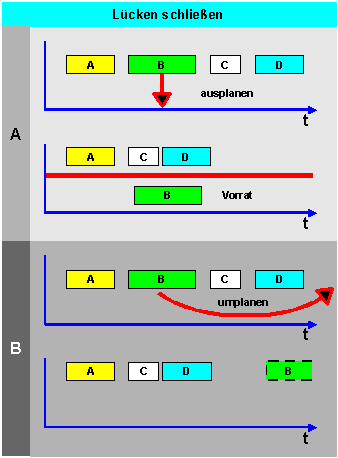
Die in der Belegung entstehenden Lücken, die beim Ausplanen und Umplanen von Vorgängen entstehen, können auf der grafischen Plantafel geschlossen werden, indem die Belegungen, die in Planungsrichtung angrenzen, in die vorhandene Lücke verschoben werden (siehe folgende Abbildung). Die Reihenfolge der Vorgänge bleibt dabei erhalten. Pflegen Sie dazu den Schlüssel Lücken schließen im Strategieprofil.
Tritt beim Schließen der Lücken ein Fehler auf, wird es nicht ausgeführt, d.h. alle Vorgänge bleiben in ihrer terminlichen Lage.