 Zellen definieren
Zellen definieren
Verwendung
Mit Hilfe von Zellen können Sie innerhalb Ihrer Berichte mathematische Operationen durchführen. Eine Zelle identifiziert einen bestimmten Punkt oder ein bestimmtes Intervall in der Zeilen/Spalten-Matrix eines Berichts. Wenn der Report Writer einen Punkt bzw. ein Intervall (oder eine Koordinate) identifiziert hat, kann er die Zelle in Formeln verwenden. Da der Report Writer mit Zeilen- und Spaltenblöcken und nicht mit physischen Zeilen und Spalten arbeitet, werden die Report-Writer-Zellen über symbolische Namen adressiert, die in Sets hinterlegt werden.
Wenn Sie einen Bericht definieren, der eine Zelle enthält, die als Operator in einer Formel verwendet wird, müssen Sie die Zeilenkoordinate und die Spaltenkoordinate dieser Zelle definieren. Durch die Angabe dieser Koordinaten teilen Sie dem Report Writer mit, welche Werte er zur Berechnung der Berichtssummen verwenden soll.
Zur Definition der Koordinaten einer Zelle verwenden Sie symbolische Namen. Ein symbolischer Name ist ein Name, der einer Setzeile und/oder einem Set zugeordnet ist und der Definition der Zeilen- und Spaltenkoordinaten eines Berichts dient. Symbolische Namen können stellvertretend für die Summe eines Sets (symbolische Setkopfnamen) oder für einzelne Setwerte (symbolische Setzeilennamen) verwendet werden. Weitere Informationen über symbolische Namen finden Sie unter
Symbolische Namen im Report Writer.
Sie legen den in
Die in der folgenden Grafik dargestellte Zelle
‘A’ identifiziert den Wert 409.600,00. Der Zelle wurden die symbolischen Namen SN-HSL0 (Spaltenkoordinate) und SN-KSTL (Zeilenkoordinate) zugeordnet. Der symbolische Name SN-HSL0 wurde der Setzeile HSL-0 des Sets UN-IST-ZELLE zugeordnet; der symbolische Name SN-KSTL wurde dem gesamten Set UN-KSTL-12 zugeordnet.
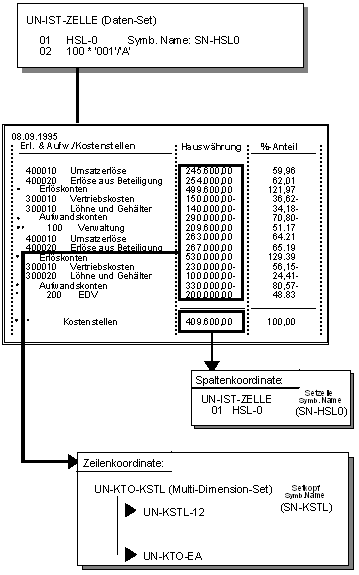
In dieser Grafik wurde die Formel 100*‘001’/‘A’ verwendet. Der Wert ‘001’ bezieht sich auf die Zeile 001 (Wert "HSL-0") des als Spalten-Set verwendeten Daten-Sets UN-IST-ZELLE.
‘A’
ist die Zelle, die definiert werden muß, damit der Report Writer die gewünschte mathematische Operation durchführen kann. (Weitere Informationen zur Definition von Formeln finden Sie unter Formeln.) Der Report Writer weiß zwar, daß er den Hauswährungsbetrag (Ist) mit 100 multiplizieren soll, er weiß aber nicht, durch welchen Betrag er das Ergebnis dieser Multiplikation dividieren soll.
Gestützt auf die Angabe der Koordinaten (Spaltenkoordinate SN-HSL0 und Zeilenkoordinate SN-KSTL) hat das System zur Erzeugung der Spalte "%-Anteil" folgende Schritte durchgeführt:
‘001’ |
= HSL-0 (Istdaten in Hauswährung) |
‘A’ |
= Spaltenkoordinate SN-HSL0 (Istdaten in Hauswährung) |
|
Zeilenkoordinate SN-CNTR (alle Kostenstellen) |

Zellen können nur in Formeln eingegeben werden, die in einem Spaltenblock verwendet werden; sie können nicht in Formeln eingegeben werden, die in einem Zeilenblock verwendet werden. Weitere Informationen über die Verwendung von Formeln finden Sie unter
Formeln.
Weitere Informationen zur Definition von globalen Zellen finden Sie unter
Globale Zellen definieren.Vorgehensweise
Sie gelangen auf das Bild Bericht anlegen: Zellen.
Wenn ein Bericht mehr als eine Zelle enthält, wird auf diesem Bild eine Liste der Zellen ausgegeben.
Sie gelangen auf das Bild Bericht anlegen: Zellen definieren.
Auf dem Bild Bericht anlegen: Zellen definieren wurden folgende Eingaben gemacht:
·
Die Spaltenkoordinate ist der symbolische Name SN-HSL0 (für die Spalte "Hauswährung").·
Die Zeilenkoordinate ist der symbolische Name SN-KSTL (für alle Kostenstellen der Berichtszeilen).a) Positionieren Sie den Cursor auf das Feld Spaltenkoordinate - Koordinate.
b) Wählen Sie Definieren.
Ein Dialogfenster wird eingeblendet; in diesem Dialogfenster erscheinen die symbolischen Namen, die Sie als Spaltenkoordinate verwenden können. Sie können zwischen symbolischen Setkopfnamen und Setzeilennamen wählen. Ein symbolischer Setkopfname wird im Setkopf definiert, der symbolische Name bezieht sich auf die Summe aller im Set enthaltenen Werte. Ein symbolischer Setzeilenname wird in einer Setzeile definiert und bezieht sich nur auf den Wert der betreffenden Setzeile.
Der in der vorigen Grafik dargestellte symbolische Setzeilenname SN-HSL0 wurde als Spaltenkoordinate zugeordnet. SN-HSL0 bezieht sich auf die Setzeile 001 mit dem Wert HSL-0.
c) Wählen Sie den symbolischen Namen aus, den Sie als Spaltenkoordinate verwenden wollen, und wählen Sie Auswählen.
Der symbolische Name erscheint im Feld Spaltenkoordinate - Koordinate.
Über die Stufe wird festgelegt, auf welcher Ebene der Sethierarchie ein Wert für die Zelle verwendet wird.
Sie können nur Stufennummern für symbolische Setkopfnamen (für ein gesamtes Set) verwenden. Symbolischen Setzeilennamen können Sie keine Stufen zuordnen.
a) Positionieren Sie den Cursor auf das Feld Zeilenkoordinate - Koordinate.
b) Wählen Sie Definieren.
Ein Dialogfenster wird eingeblendet; in diesem Dialogfenster erscheinen die symbolischen Namen, die Sie als Zeilenkoordinate verwenden können. Sie können zwischen symbolischen Setkopfnamen und Setzeilennamen wählen. Ein symbolischer Setkopfname wird im Setkopf definiert, der symbolische Name bezieht sich auf die Summe aller im Set enthaltenen Werte. Ein symbolischer Setzeilenname wird in einer Setzeile definiert und bezieht sich nur auf den Wert der betreffenden Setzeile.
Der in der vorigen Grafik dargestellte symbolische Setkopfname SN-KSTL wurde als Spaltenkoordinate zugeordnet. SN-KSTL bezieht sich auf das Set UN-KSTL-12 und alle in diesem Set enthaltenen Werte.
c) Wählen Sie den symbolischen Namen aus, den Sie als Zeilenkoordinate verwenden wollen, und wählen Sie Auswählen.
Der symbolische Name erscheint im Feld Zeilenkoordinate - Koordinate.
Über die von Ihnen eingegebene Zahl wird festgelegt, auf welcher Hierarchieebene ein Wert für die Zelle verwendet wird.
Im Feld Stufe können Sie folgende Werte verwenden:
1 Werte der ersten Ebene des Setmerkmals für die Zelle verwenden
2 Werte der zweiten Ebene des Setmerkmals für die Zelle verwenden
n Werte der Ebene n des Setmerkmals für die Zelle verwenden
1- Nur Basic-Set-Werte für die Zelle verwenden
2- Summen der Basic-Set-Werte für die Zelle verwenden
Welche Werte Sie in diesem Feld verwenden können, hängt von der Anzahl der Ebenen innerhalb der betreffenden Sethierarchie ab. 1- und 2- sind die einzigen möglichen negativen Eingabewerte.
Wenn die Sethierarchie beispielsweise nur vier Ebenen umfaßt, können Sie in diesem Feld nicht 5 eingeben.
Ebenennummern können Sie nur symbolischen Namen zuordnen, die in einen Setkopf (d.h. für ein ganzes Set) eingegeben wurden. Symbolischen Namen, die in Setzeilen definiert wurden, können Sie keine Ebenen zuordnen.
Sie wollen in dem in der vorhergehenden Grafik dargestellten Bericht den prozentualen Anteil der einzelnen Kostenstellen an den beiden Kostenstellengruppen ausgeben lassen. In dem in der folgenden Grafik dargestellten Bericht wird für jede Kostenstelle dieser prozentuale Anteil abgebildet.
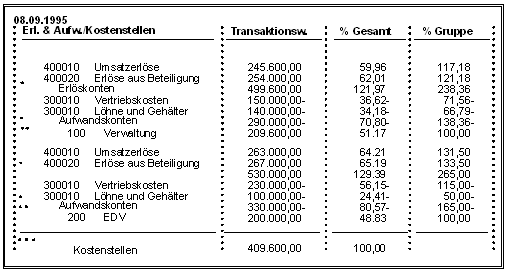
Um die in der vorigen Grafik dargestellte Spalte "% Gruppe" zu erzeugen, geben Sie unmittelbar neben dem symbolischen Namen SN-KSTL in das Feld Stufe eine 2 ein. Aufgrund dieser Eingabe verwendet das System die Summen auf der zweiten Ebene des Basic-Sets UN-KSTL-12. In der folgenden Tabelle sehen Sie die Formeln, die zur Ermittlung der im obigen Bericht eingeblendeten Spalten verwendet wurden.
Tabelle zur Erzeugung der Spalten "% Gesamt" und "% Gruppe"
Spalte |
Ebene |
Formel |
% Gesamt |
1 |
100*‘010’/‘A’ ; A=409.600,00 |
% Gruppe |
2 |
für Kostenstelle 100: B=209.600,00 für Kostenstelle 200: 100*‘010’/‘B’ ; B=200.000,00 |
Zusatzfunktionen (Bild Bericht anlegen/ändern: Zellen definieren)
Auswahl |
Funktion |
Bearbeiten ® Koordinate auswählen |
Zeilen- oder Spaltenkoordinate für die Zelle definieren |
Bearbeiten ® Koordinate löschen |
Einer Zelle zugeordnete Koordinate löschen |
Springen ® Layout ® Layout rücksetzen |
Alle Layoutparameter auf die Vorschlagswerte des Standardlayouts zurücksetzen |
Zusätze ® Liste der Merkmale |
Liste der Merkmale anzeigen, die im Bericht verwendet werden bzw. verwendet werden können |
Zusätze ® Pflegesprache |
Pflegesprache für Berichtstexte wechseln (z.B. um einen sprachenspezifischen Text für eine Berichtsbeschreibung einzugeben) |
Zusätze ® Schwellwert |
Schwellwertbedingung eingeben; anhand dieser Bedingung werden in Abhängigkeit der Werte einer bestimmten Berichtsspalte Berichtszeilen farblich hervorgehoben oder gedruckt |
Zusätze ® Anderes Std.layout |
Dem Bericht ein anderes Standardlayout zuordnen |
Wenn die Zellendefinition gesichert wurde, ist das Kennzeichen Def auf dem Bild Bericht anlegen: Zellen markiert.