 Arbeiten mit dem Report Writer
Arbeiten mit dem Report Writer
Einsatzmöglichkeiten
In diesem Prozeß werden die wichtigsten Schritte zum Anlegen eines Report-Writer-Berichtes beschrieben.
Ablauf
In der folgenden Grafik sehen Sie einen Bericht über Konten und Kostenstellen. Die Konten und Kostenstellen erscheinen in den Zeilen des Berichts, die Währungsarten (Hauswährung und Konzernwährung) erscheinen in den Spalten des Berichts.
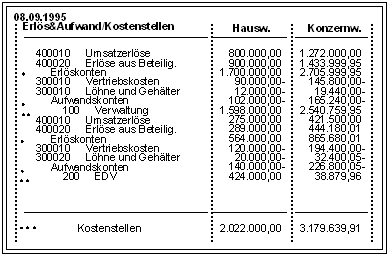
Um den in dieser Grafik dargestellten Bericht zu definieren, gehen Sie folgendermaßen vor:
Mit Hilfe von Sets können Sie festlegen, welche Daten für Ihren Bericht selektiert werden, und welche dieser Daten in den Zeilen bzw. den Spalten Ihres Berichts erscheinen.

·
Sie können ein Set als Zeilen-Set, Spalten-Set oder als Selektions-Set verwenden. Wie Sie Ihre Sets in einem bestimmten Bericht verwenden wollen, hängt davon ab, wie dieser Bericht aufgebaut sein soll. Da darüber hinaus jedes Set in mehreren Berichten verwendet werden kann, müssen Sie nicht für jeden neuen Bericht neue Sets anlegen. Die bereits definierten Sets können Sie sooft verwenden, wie dies den Erfordernissen Ihres Berichtswesens entspricht.·
Sie müssen in einem Bericht bestimmte Set-Merkmale verwenden. Sie müssen entweder in den Berichtszeilen, den Berichtsspalten oder als Selektionskriterien Sets verwenden, die die Merkmale "Ledger", "Buchungskreis/Gesellschaft", "Version", "Periode" und "Satztyp" enthalten.Sets in Berichtszeilen:
Ein Set, das Sie in einer Berichtszeile verwenden, bildet einen Zeilenblock. Ein Zeilenblock kann aus einer oder mehreren physischen Zeilen bestehen. Das im vorstehenden Bericht dargestellte Multi-Dimension-Set UN-KTO-KSTL wird als Zeilenblock verwendet; es besteht aus folgenden Sets:
Dieses Basic-Set enthält die Kostenstellen 100 und 200.
Dieses Single-Dimension-Set besteht aus den Basic-Sets UN-KTO-ERL (Erlöskonten 400010 und 400020) und UN-KTO-AUFWD (Aufwandskonten 300010 und 300020).
Sets in Berichtsspalten:
Ein Set, das Sie in einer Berichtsspalte verwenden, bildet einen Spaltenblock. Ein Spaltenblock kann aus einer oder mehreren physischen Spalten bestehen.
Im vorstehenden Bericht sehen Sie das Spalten-Set (den Spaltenblock) UN-IST-HK (Istdaten in Hauswährung und Konzernwährung). Dieses Daten-Set enthält folgende Werte:
– HSL-0 (Hauswährung - Istdaten)
– KSL-0 (Konzernwährung - Istdaten)
Der Report Writer erzeugt für jeden in diesem Set enthaltenen Wert eine physische Spalte.
Sets als allgemeines Selektionskriterium für Berichtsdaten:
Sie können Sets anlegen, durch die festgelegt wird, welche Daten für Ihren Bericht selektiert werden.

Sie legen ein Set mit dem Merkmal "Geschäftsjahr" an, das den Wert 1995 enthält. Wenn Sie dieses Set in einem Bericht als Selektions-Set verwenden, selektiert der Report Writer ausschließlich Daten aus dem Geschäftsjahr 1995.
Weitere Informationen zur Verwendung von Sets bei der Arbeit mit dem Report Writer finden Sie unter
Bevor Sie einen Bericht definieren, müssen Sie für diesen Bericht eine Bibliothek auswählen. Unter einer Bibliothek versteht man eine bestimmte Kombination von Merkmalen (z.B. "Konto", "Kostenstelle" und "Gesellschaft"), Kennzahlen (z.B. lokale Kosten, Gesamtkosten) und vordefinierten Spalten (z.B. Istkosten im aktuellen Geschäftsjahr), die in einem Bericht verwendet werden. Sie können in jedem Bericht nur die Merkmale, Kennzahlen und vordefinierten Spalten verwenden, die in der dem Bericht zugeordneten Bibliothek enthalten sind.
Weitere Informationen zu diesem Thema finden Sie unter
a) Definieren Sie die Berichtszeile(n).
Auf dem Bild Bericht anlegen: Zeilen geben Sie das (die) Set(s) ein, das (die) Sie im Zeilenblock Ihres Berichts verwenden wollen. Durch das (die) von Ihnen angegebene(n) Set(s) wird festgelegt, welche Daten in den Zeilen Ihres Berichts erscheinen. Für die Schlüsselspalte und/oder die Gesamtsumme können Sie eigene Texte definieren, wenn Sie die Texte aus dem Setkopf nicht verwenden wollen. In einem Zeilenblock können Sie auch Formeln und Kennzahlen definieren.
b) Definieren Sie die Berichtsspalte(n).
Auf dem Bild Bericht anlegen: Spalten geben Sie das (die) Set(s) ein, das (die) Sie im Spaltenblock Ihres Berichts verwenden wollen. Durch das (die) von Ihnen angegebene(n) Set(s) wird festgelegt, welche Daten in den Spalten Ihres Berichts erscheinen. Für die Schlüsselspalte und/oder die Gesamtsumme können Sie eigene Texte definieren, wenn Sie die Texte aus dem Setkopf nicht verwenden wollen.
c) Geben Sie die Sets ein, die zur Selektion der Berichtsdaten verwendet werden sollen.
Auf dem Bild Bericht anlegen: Allg. Selektionen geben Sie die Sets ein, die der Report Writer zur Selektion der Berichtsdaten verwenden soll. Sie können auch eine Selektionsregel zur Definition weiterer Selektionskriterien eingeben.
d) Geben Sie bei Bedarf Texte für Ihren Bericht ein.
Auf dem Bild Bericht anlegen: Texte können Sie für Ihren Bericht Texte eingeben. Sie können für die Titelseite, die Kopfzeilen, die Fußzeilen und die Schlußseite Ihres Berichts Texte eingeben. Darüber hinaus können Sie einen speziellen Text, der beim Export des Berichts in Microsoft Excel verwendet wird, sowie verschiedene Textvariablen (z.B. das Datum und den Namen des Benutzers) eingeben. Diese Daten werden angezeigt, wenn der Bericht ausgeführt wird.
e) Überprüfen Sie das Standardlayout und ändern Sie es bei Bedarf.
SAP liefert Ihnen für alle Berichtsdefinitionen ein Standardlayout. Durch das Standardlayout wird das Seitenlayout und das numerische Format der Berichtsdaten festgelegt. Wenn Sie das von SAP ausgelieferte Standardlayout verwenden, können Sie diesen Schritt überspringen. Wenn Sie einzelne Layoutparameter ändern, können Sie dies von einem der Bilder Standardlayout anlegen/ändern aus tun.
Weitere Informationen zum Anlegen eines Standardlayouts finden Sie unter
Standardlayout.Wie man die Standardlayoutparameter eines bestimmten Berichtes ändert, lesen Sie in
Berichtslayout definieren.Weitere Informationen zur Berichtsdefinition finden Sie unter
Report-Writer-Berichte.Wenn Sie die Berichtsdefinition abgeschlossen haben, sollten Sie Ihren Bericht auf Fehler und Warnmeldungen überprüfen. Mit der Funktion Bericht
® Prüfen erhalten Sie eine Liste aller Fehler und Warnmeldungen, die den von Ihnen definierten Bericht betreffen.Wenn Sie einen Bericht definiert haben, ordnen Sie ihn einer Berichtsgruppe zu. Eine Berichtsgruppe kann einen oder mehrere Berichte derselben Bibliothek enthalten. Da alle Berichte einer Berichtsgruppe in derselben Bibliothek enthalten sind, werden die gemeinsamen Daten für alle Berichte nur einmal selektiert, wodurch Sie günstigere Verarbeitungszeiten erhalten.
Weitere Informationen zu diesem Thema finden Sie unter
Berichtsgruppen.Der Report Writer generiert die zum Ablauf des Berichts nötigen Programme.
Weitere Informationen zu diesem Thema finden Sie unter
Berichtsgruppen generieren.In diesem Schritt selektiert der Report Writer alle für den betreffenden Bericht benötigten Datenbanksätze und gibt sie im von Ihnen angegebenen Format aus.
Weitere Informationen zu diesem Thema finden Sie unter
Ausführen von Berichtsgruppen sowie eine Vorgehensweise unter Berichtsgruppe ausführen.