启动应用
轻按应用图标来启动应用。
演示模式
启动应用时,您可以选择演示模式以通过演示 URL 开始使用应用,并使用样例数据试用 SAP Fiori。
要选择演示模式,请轻按“演示模式”。

如果您当前处于演示模式且希望切换到生产模式,可打开设置并轻按“切换到生产模式”。
SAP Fiori URL
如果系统管理员未自动配置 SAP Fiori Client,则系统将提示您输入 SAP Fiori URL 或输入用于从 SAP Mobile Secure 中获取应用设置的电子邮件地址。
输入系统管理员提供的 “SAP Fiori URL” 或“工作电子邮件”,或轻按二维码扫描器图标并扫描系统管理员提供的二维码。

密码屏幕
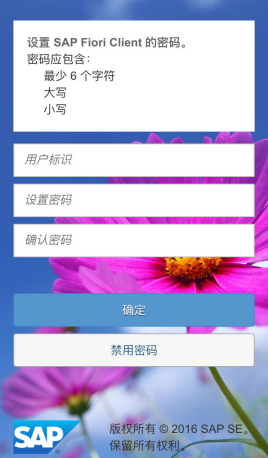
您可以通过“设置密码”屏幕设置应用密码,以防止未经授权的用户访问应用。
应用使用以下缺省密码设置:
- 接受大写及小写的字母数字字符
- 用户可禁用密码(仅限首次使用)
- 密码的最小长度为 8 个字符
- 密码锁定期间为 5 分钟
对于单用户设备,输入密码,对密码进行确认,然后轻按“确定”。
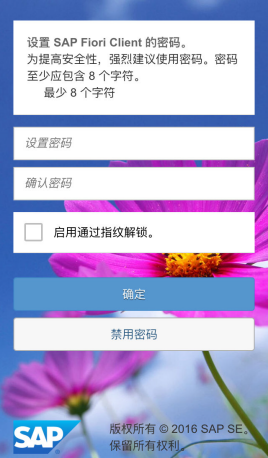
(Android 和 iOS)除了设置密码外,对于带有指纹识别的 Android 设备和带有 Touch ID 的 Apple 设备,可选择“启用通过指纹解锁”。轻按“确定”之前可设置密码并启用指纹验证,或仅设置密码,然后下一次启用指纹验证。不能单独使用指纹验证。必须首先设置密码。
启用指纹验证后,为了解锁 SAP Fiori Client,首次启用该功能时将提示您扫描确认的指纹。如果指纹验证失败,将提示您输入密码。要禁用指纹验证,请取消选中“启用通过指纹解锁”复选框。
对于多用户设备,输入用户标识和密码,对密码进行确认,然后轻按“确定”。
若忘记应用密码,可轻按“忘记密码”按钮来重置密码。此操作将重置应用和用户配置。在重新配置应用之前,您将无法使用 SAP Fiori Client 访问 SAP Fiori。

SAP Fiori 登录
为 Fiori 环境配置应用后,如果启动该应用,您将看到 SAP Fiori Client 登录屏幕。
输入您的用户名和密码,然后轻按“确定”。

您的登录屏幕可能与以上图像不同,还可能不需要输入用户名和密码。
首次登录时,在 SAP Fiori Client 配置过程中可能会看到屏幕显示。完成初始配置可能需要几分钟时间。
数据收集
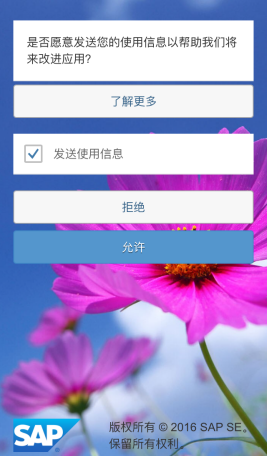
为了帮助改进 SAP Fiori Client,您可以允许收集应用统计。
如果系统管理员针对 SAP Fiori Client 启用发送应用统计,将提示您允许或拒绝应用统计的收集。如果系统管理员未启用此功能,则不显示应用使用选择性加入屏幕。收集的统计由您使用的设备、设备模型、设备运行的操作系统以及每次登录 SAP Fiori Client 使用的时间组成。
显示选择性加入屏幕时,检查条款和条件,然后选择“允许”表示同意收集数据,选择“拒绝”表示不同意。通过 SAP Fiori Client 设置屏幕,可随时将收据收集设置更改为“允许”或“拒绝”。有关如何启用或禁用数据收集的详细信息,请参阅设置屏幕。
如果通过禁用此功能取消数据收集,则在此之前收集的数据将上传到服务器,但不会再收集新信息。