

Запуск приложения
Для запуска приложения коснитесь значка приложения.
Демонстрационный режим
При запуске приложения можно выбрать демонстрационный режим для интеграции приложения с использованием демонстрационного URL-адреса опробования SAP Fiori с использованием образцов данных.
Чтобы выбрать демонстрационный режим, нажмите Демонстрационный режим.

При работе в демонстрационном режиме можно переключиться в продуктивный режим, открыв настройки и коснувшись опции Перейти в продуктивный режим.
URL SAP Fiori
Если настройка SAP Fiori Client не выполнена администратором автоматически, выводится запрос на ввод URL-адреса SAP Fiori или адреса электронной почты, который будет использоваться для получения настроек приложения из SAP Mobile Secure.
Введите URL SAP Fiori или рабочий адрес электронной почты, предоставленный системным администратором, либо нажмите значок сканера QR-кода и отсканируйте QR-код, предоставленный системным администратором.

Экран кода доступа
Экран "Задать код доступа" позволяет установить код доступа к приложению, чтобы защитить приложение от несанкционированного доступа.
По умолчанию приложение использует следующие настройки кода доступа:
- допустимы прописные и строчные буквы и цифры;
- код доступа может быть отключен пользователем (только при первом использовании);
- длина не менее 8 символов;
- период блокировки кода доступа 5 минут.
Для однопользовательских устройств введите код доступа, подтвердите его, а затем нажмите кнопку ОК.
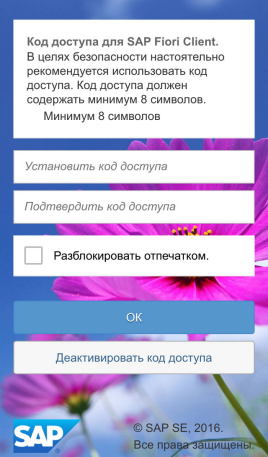
(Android и iOS) Для устройств Android с функцией распознавания отпечатков и устройств Apple с Touch ID в дополнение к коду доступа можно выбрать Разблокировать отпечатком. Установите код доступа и активируйте аутентификацию по отпечатку пальца, а затем нажмите ОК, либо установите только код доступа, а разблокировку отпечатком активируйте позже. Использовать аутентификацию только по отпечатку пальца невозможно. Сначала необходимо установить код доступа.
При активированной аутентификации по отпечатку пальца для разблокировки SAP Fiori Client необходимо отсканировать отпечаток пальца, подтвержденный при первой активации этой функции. Если аутентификация по отпечатку пальца не удалась, будет запрошен код доступа. Чтобы деактивировать аутентификацию по отпечатку пальца, снимите флажок Разблокировать отпечатком.
Для многопользовательских устройств введите свой ид. пользователя, введите и подтвердите код доступа, а затем нажмите кнопку ОК.
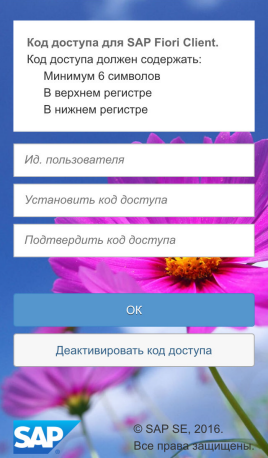
Если вы не помните код доступа приложения, нажмите Код доступа забыт, чтобы сбросить код доступа. Это приведет к сбросу конфигурации приложения и пользователя. Вы не сможете получить доступ к SAP Fiori с помощью SAP Fiori Client до повторной настройки приложения.

Вход в SAP Fiori
После настройки приложения для среды Fiori при запуске приложения отображается экран входа в SAP Fiori Client.
Введите имя пользователя и пароль, а затем нажмите кнопку ОК.

Вид вашего экрана входа может отличаться от приведенных выше изображений либо может не потребоваться вводить имя пользователя и пароль.
При первом входе во время настройки SAP Fiori Client возможен просмотр на экране. Начальная конфигурация может занять несколько минут.
Сбор данных
Вы можете разрешить сбор статистики приложения, чтобы помочь улучшить SAP Fiori Client.
Если системный администратор активировал отправку статистики приложения SAP Fiori Client, вам будет предложено разрешить или запретить сбор статистики приложения. Если системный администратор не активировал эту функцию, экран согласия на сбор данных использования приложения не откроется. Собираемая статистика зависит от используемого вами устройства, его модели, операционной системы и продолжительности использования SAP Fiori Client при каждом входе в приложение.
На экране согласия просмотрите условия, затем нажмите Разрешить, чтобы выразить свое согласие, либо Отклонить, чтобы отказаться. На экране настроек SAP Fiori Client можно в любое время изменить параметр сбора данных на Разрешить или Отклонить. Дополнительную информацию о активации и деактивации сбора данных см. в разделе Экран настроек.
Если вы отозвали свое согласие на сбор данных, деактивировав данную функцию, собранная до этого момента статистика будет загружена на сервер, однако новая информация собираться не будет.
