Iniciando o aplicativo
Inicie o aplicativo tocando no ícone do aplicativo.
Modo de demonstração
Quando você inicia o aplicativo, pode selecionar opcionalmente um modo de demonstração para se conectar ao aplicativo utilizando um URL de demonstração e experimentar o SAP Fiori utilizando dados de amostra.
Para selecionar um modo de demonstração, toque em Modo de demonstração.

Enquanto estiver no modo de demonstração, se você quiser mudar para o modo de produção, abra as configurações e toque em Mudar para modo de produção.
URL do SAP Fiori
Se seu administrador do sistema não tiver configurado automaticamente o SAP Fiori Client, você será solicitado a inserir o URL do SAP Fiori ou um endereço de e-mail que será utilizado para buscar as configurações do aplicativo do SAP Mobile Secure.
Insira o URL do SAP Fiori ou o E-mail de trabalho fornecido pelo administrador do seu sistema ou toque no ícone do scanner do código QR e efetue o escaneamento do código QR fornecido pelo administrador do seu sistema.

Tela do código
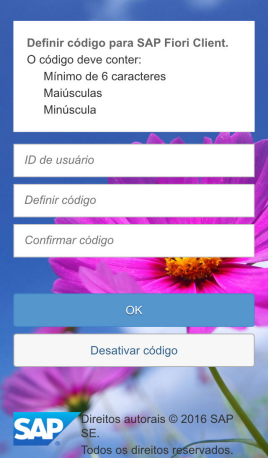
A tela Definir código permite a você definir um código do aplicativo para proteger o aplicativo contra acesso não autorizado.
O aplicativo utiliza as seguintes configurações de código padrão:
- Aceita caracteres alfanuméricos em maiúsculas e minúsculas
- O código pode ser desativado pelo usuário (somente na primeira utilização)
- Um comprimento mínimo de 8 caracteres
- Um período de bloqueio do código de 5 minutos
Para dispositivos de usuário individual, insira um código, confirme o código e depois toque em OK.

(Android e iOS) Além de definir um código, para dispositivos Android equipados com reconhecimento da impressão digital, e dispositivos Apple com Touch ID, você pode selecionar Ativar desbloqueio com impressão digital. Você pode definir um código e ativar a autenticação por impressão digital antes de tocar em OK, ou pode simplesmente definir um código e depois ativar a autenticação por impressão digital em outra ocasião. Você não pode utilizar simplesmente a autenticação por impressão digital. Você deve definir sempre primeiro um código.
Quando a autenticação por impressão digital estiver ativada, para desbloquear o SAP Fiori Client, você é solicitado a efetuar o escaneamento da impressão digital que confirmou quando ativou pela primeira vez a funcionalidade. Se a autenticação por impressão digital falhar, você é solicitado a inserir seu código. Para desativar a autenticação por impressão digital, desmarque o campo de seleção Ativar desbloqueio com impressão digital.
Para dispositivos multiusuário, insira o seu ID de usuário e código, confirme o código e depois toque em OK.
Se você esquecer o código do aplicativo, pode tocar no botão Esqueci o código para reinicializar o código. Isso reinicializará a configuração do aplicativo e do usuário. Você não poderá acessar o SAP Fiori utilizando o SAP Fiori Client até ter reconfigurado o aplicativo.

Logon no SAP Fiori
Depois de configurar o aplicativo para seu ambiente Fiori, quando você inicia o aplicativo, você vê a tela de logon do SAP Fiori Client.
Insira seu nome de usuário e senha e depois toque em OK.

Sua tela de logon pode ser diferente das imagens acima ou pode não ser necessário inserir um nome de usuário e senha.
Na primeira vez que você efetuar o logon, poderá ver uma exibição na tela enquanto o SAP Fiori Client é configurado. Esta configuração inicial pode demorar vários minutos até estar concluída.
Coleta de dados
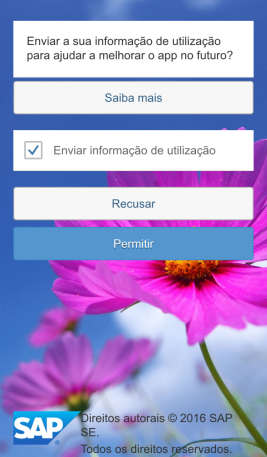
Para ajudar a melhorar o SAP Fiori Client, você pode permitir a coleta de estatísticas do aplicativo.
Se o seu administrador do sistema permitir o envio de estatísticas do aplicativo para SAP Fiori Client, você é solicitado a permitir ou proibir a coleta de estatísticas do aplicativo. Se o seu administrador do sistema não ativar esta funcionalidade, a tela de opt-in de utilização do aplicativo não aparece. As estatísticas coletadas se baseiam no dispositivo que você está utilizando, o modelo do dispositivo, o sistema operacional do dispositivo em execução e durante quanto tempo utiliza o SAP Fiori Client cada vez que efetua o logon.
Quando a tela de opt-in aparece, revise os termos e condições e depois selecione Permitir para dar seu consentimento ou Proibir para o recusar o consentimento. Mediante a tela de configurações do SAP Fiori Client, você pode modificar a configuração da coleta de dados para Permitir ou Proibir em qualquer momento. Para mais informações sobre como ativar ou desativar a coleta de dados, consulte Tela de configurações.
Se você retirar o consentimento para a coleta de dados desativando a funcionalidade, as estatísticas coletadas até esse momento são carregadas para o servidor, mas não são coletadas informações novas.