

Uruchomienie aplikacji
Uruchom aplikację poprzez stuknięcie ikony aplikacji.
Tryb demonstracyjny
Podczas uruchamiania aplikacji możesz opcjonalnie wybrać tryb demonstracyjny, aby zapoznać się z aplikacją korzystając z URL demonstracyjnego i wypróbować SAP Fiori używając przykładowych danych.
Aby wybrać tryb demonstracyjny, stuknij opcję Tryb demonstracyjny.

Jeśli podczas korzystania z trybu demonstracyjnego, chcesz przełączyć się na tryb pracy produktywnej, to otwórz ustawienia i stuknij opcję Przełącz na tryb pracy produktywnej.
URL SAP Fiori
Jeśli administrator systemu nie dokonał automatycznej konfiguracji SAP Fiori Client, zostaniesz poproszony o wprowadzenie URL SAP Fiori lub adresu e-mail, który będzie używany do pobierania ustawień aplikacji z SAP Mobile Secure.
Wprowadź URL SAP Fiori lub E-mail roboczy dostarczony przez administratora systemu lub stuknij ikonę skanera kodu QR i zeskanuj kod QR dostarczony przez administratora systemu

Ekran hasła
Ekran Ustaw hasło umożliwia ustawianie hasła aplikacji, aby chronić aplikację przed dostępem do niej przez nieuprawnione osoby.
Aplikacja korzysta z domyślnych ustawień hasła:
- Akceptuje znaki alfanumeryczne wielką i małą literą
- Hasło może zostać wyłączone przez użytkownika (tylko przy pierwszym użyciu)
- Minimalna długość wynosi 8 znaków
- Okres zablokowania hasła wynosi 5 minut
W przypadku urządzeń, z którego korzysta pojedynczy użytkownik, wprowadź hasło, potwierdź je, a następnie stuknij OK.
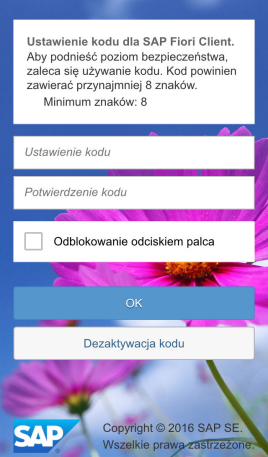
(Android i iOS) Oprócz ustawienia hasła w przypadku urządzeń z systemem Android wyposażonych w rozpoznawanie odcisku palca oraz w przypadku urządzeń Apple z Touch ID możesz zaznaczyć opcję Włącz odblokowanie za pomocą odcisku palca. Możesz ustawić hasło i włączyć uwierzytelnianie za pomocą odcisku palca przed stuknięciem OK lub możesz po prostu ustawić hasło, a następnie włączyć uwierzytelnianie za pomocą odcisku palca innym razem. Nie możesz korzystać tylko z uwierzytelniania za pomocą odcisku palca. Musisz zawsze najpierw ustawić hasło.
Gdy uwierzytelnianie za pomocą odcisku palca jest włączone, aby odblokować SAP Fiori Client, zostaniesz poproszony o zeskanowanie odcisku palca, który został wprowadzony podczas pierwszej aktywacji funkcji. Jeśli nie powiedzie się uwierzytelnianie za pomocą odcisku palca, zostaniesz poproszony o wprowadzenie hasła. Aby wyłączyć uwierzytelnianie za pomocą odcisku palca, odznacz pole wyboru Włącz odblokowanie za pomocą odcisku palca.
W przypadku urządzeń, z których korzysta wielu użytkowników, wprowadź hasło, potwierdź je, a następnie stuknij OK.

Jeśli zapomniałeś hasła do aplikacji, możesz stuknąć przycisk Nie pamiętam hasła, aby je ponownie ustawić. To spowoduje ponowne ustawienie i konfigurację użytkownika. Nie będzie możliwe uzyskanie dostępu do SAP Fiori za pomocą SAP Fiori Client, chyba że aplikacja została ponownie skonfigurowana.

Logowanie do SAP Fiori
Po skonfigurowaniu aplikacji dla środowiska Fiori po uruchomieniu aplikacji, widoczny jest ekran logowania SAP Fiori Client.
Wprowadź nazwę i hasło użytkownika, a następnie stuknij OK.

Ekran logowania może być inny niż tutaj przedstawione lub może nie być konieczne wprowadzenie nazwy i hasła użytkownika.
Gdy logujesz się po raz pierwszy, może być widoczny ekran konfiguracji SAP Fiori Client. Konfiguracja początkowa może zająć kilka minut.
Gromadzenie danych
Aby wpływać na poprawę SAP Fiori Client, możesz zezwolić na gromadzenie statystyki aplikacji.
Jeśli administrator systemu włączy wysyłanie statystyki aplikacji dla SAP Fiori Client, to zostaniesz poproszony o zezwolenie lub zablokowanie gromadzenia statystyki aplikacji. Jeśli administrator systemu nie włączy tej funkcji, ekran zezwalający na korzystanie z aplikacji nie pojawi się. Statystyki, które są gromadzone, obejmują takie informacje jak, z jakiego urządzenia korzystasz, model urządzenia, system operacyjny zainstalowany na urządzeniu, jak długo korzystasz z SAP Fiori Client za każdym razem, gdy się logujesz.
Gdy pojawia się ekran zezwalający, sprawdź zasady i warunki, a następnie wybierz opcje Zezwalaj, aby wyrazić zgodę lub Odrzuć, gdy nie chcesz wyrazić zgody. Na ekranie ustawień SAP Fiori Client może w każdym momencie zmienić ustawienia gromadzenia danych na Zezwalaj lub Odrzuć. W celu uzyskania informacji, jak włączyć lub wyłączyć gromadzenie danych, zob. Ekran ustawień.
Jeśli wycofasz zgodę na gromadzenie danych poprzez wyłączenie funkcji, to statystyki zgromadzone do tej pory zostaną wczytane na serwer, ale nowa informacje nie będą gromadzone.
