Anwendung starten
Starten Sie die Anwendung durch Tippen auf das Anwendungssymbol.
Demomodus
Wenn Sie die Anwendung starten, können Sie optional einen Demomodus wählen, um die Anwendung mit einer Demo-URL zu starten und SAP Fiori mit Beispieldaten auszuprobieren.
Wählen Sie für den Demomodus die Option Demomodus.

Wenn Sie sich im Demomodus befinden, können Sie in den produktiven Modus wechseln, indem Sie die Einstellungen öffnen und auf In produktiven Modus wechseln tippen.
SAP-Fiori-URL
Wenn Ihr Systemadministrator SAP Fiori Client nicht automatisch konfiguriert hat, werden Sie dazu aufgefordert, eine SAP-Fiori-URL oder eine E-Mail-Adresse einzugeben, die für das Abrufen von Anwendungseinstellungen von SAP Mobile Secure verwendet wird.
Geben Sie die von Ihrem Systemadministrator bereitgestellte SAP-Fiori-URL oder Geschäftliche E-Mail-Adresse ein, oder tippen Sie auf das Symbol für den QR-Code-Scanner, und scannen Sie den von Ihrem Systemadministrator bereitgestellten QR-Code.

App-Code-Bild
Auf dem Bild "App-Code festlegen" können Sie einen App-Code festlegen, um die Anwendung vor unberechtigtem Zugriff zu schützen.
Die Anwendung verwendet standardmäßig folgende Einstellungen für den App-Code:
- Alphanumerische Zeichen (inkl. Groß- und Kleinbuchstaben) sind erlaubt
- Der App-Code kann durch den Benutzer deaktiviert werden (nur bei der ersten Verwendung)
- Minimallänge von 8 Zeichen
- Sperrung der Anwendung für 5 Minuten bei falscher Eingabe eines App-Codes
Geben Sie bei Geräten mit einem Benutzer einen App-Code ein, bestätigen Sie Ihren App-Code, und tippen Sie dann auf OK.
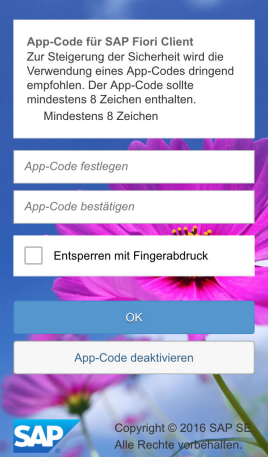
(Android und iOS) Zusätzlich zum Festlegen eines App-Codes können Sie für Android-Geräte mit Fingerabdruckerkennung und für Apple-Geräte mit Touch ID Entsperren mit Fingerabdruck auswählen. Sie können einen App-Code festlegen und die Fingerabdruckauthentifizierung aktivieren, bevor Sie auf OK tippen. Oder Sie legen nur einen App-Code fest und aktivieren die Fingerabdruckauthentifizierung zu einem späteren Zeitpunkt. Es ist nicht möglich, nur die Fingerabdruckauthentifizierung zu verwenden. Sie müssen immer zuerst einen App-Code festlegen.
Bei deaktivierter Fingerabdruckauthentifizierung werden Sie zum Entsperren von SAP Fiori Client aufgefordert, den bei der Erstaktivierung der Funktion von Ihnen bestätigten Fingerabdruck zu scannen. Wenn die Fingerabdruckauthentifizierung fehlschlägt, werden Sie zur Eingabe des App-Codes aufgefordert. Heben Sie zum Deaktivieren der Fingerabdruckauthentifizierung die Auswahl des Ankreuzfelds Entsperren mit Fingerabdruck auf.
Geben Sie bei Geräten mit mehreren Benutzern Ihre Benutzerkennung sowie einen App-Code ein, bestätigen Sie Ihren App-Code, und tippen Sie dann auf OK.
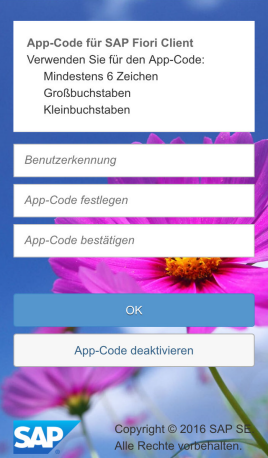
Wenn Sie den App-Code vergessen haben, können Sie auf die Option App-Code vergessen tippen, um den App-Code zurückzusetzen. Dadurch wird auch die Anwendung und die Benutzerkonfiguration zurückgesetzt. Sie können nicht über SAP Fiori Client auf SAP Fiori zugreifen, bis Sie die Anwendung erneut konfiguriert haben.

Anmeldung an SAP Fiori Client
Nachdem Sie Ihre Anwendung für Ihre SAP-Fiori-Umgebung konfiguriert haben, öffnet sich beim Starten der Anwendung das Anmeldebild für SAP Fiori Client.
Geben Sie Ihren Benutzernamen und Ihr Kennwort ein, und tippen Sie anschließend auf OK.

Es kann sein, dass Ihr Anmeldebild anders aussieht als auf den obigen Bildern oder dass Sie nicht zur Eingabe Ihres Benutzernamens und Kennworts aufgefordert werden.
Wenn Sie sich das erste Mal anmelden, sehen Sie unter Umständen eine Bildschirmanzeige, während SAP Fiori Client konfiguriert wird. Diese Erstkonfiguration kann einige Minuten in Anspruch nehmen.
Datenbeschaffung
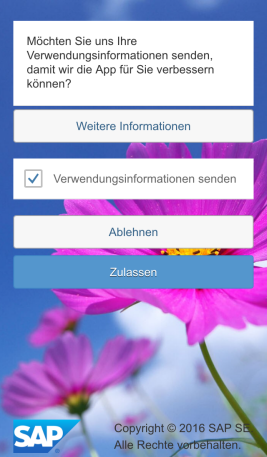
Zur Optimierung von SAP Fiori Client können Sie die Sammlung von Anwendungsstatistiken zulassen.
Wenn Ihr Systemadministrator das Senden von Anwendungsstatistiken für SAP Fiori Client aktiviert, werden Sie aufgefordert, die Sammlung von Anwendungsstatistiken zuzulassen oder abzulehnen. Wenn Ihr Systemadministrator diese Funktion nicht aktiviert, wird das Bild für das Anwendungsverwendungs-Opt-in nicht angezeigt. In den gesammelten Statistiken werden die Geräteart, das Gerätemodell, das Betriebssystem des Geräts und die Nutzungsdauer von SAP Fiori Client bei jeder Anmeldung erfasst.
Lesen Sie bei Anzeige des Opt-in-Bilds die Geschäfts- und Nutzungsbedingungen, und wählen Sie anschließend Zulassen oder Ablehnen, um Ihre Einwilligung zu erklären bzw. nicht zu erklären. Auf dem Bild "Einstellungen" von SAP Fiori Client können Sie die Datenbeschaffungseinstellungen jederzeit ändern bzw. Zulassen oder Ablehnen wählen. Weitere Informationen zum Aktivieren bzw. Deaktivieren der Datenbeschaffung finden Sie unter Bild "Einstellungen".
Wenn Sie Ihre Einwilligung zur Datenbeschaffung durch Deaktivierung der Funktion zurücknehmen, werden die bis zu diesem Zeitpunkt gesammelten Statistiken auf den Server hochgeladen. Es werden jedoch keine neuen Informationen gesammelt.