
 Monitore anlegen und ändern

Verwendung
Sie können schnell und einfach eigene Monitore erstellen, die Ihren speziellen Anforderungen gerecht werden. Wenn Sie beispielsweise die Wechselwirkung zwischen Ihren CPUs, das Betriebssystem-Paging und die Dialogantwortzeit Ihrer SAP-Systeme überwachen wollen, können Sie einen Alert-Monitor anlegen, der nur diese Monitorbaumelemente (Monitoring Tree Elements = MTEs) enthält. Sie können entscheiden, ob dieser Monitor ein oder mehrere Systeme abdecken soll.
Um einen Monitor anlegen zu können, legen Sie zuerst eine Baumstruktur an. Für die einzelnen Knoten haben Sie folgende Möglichkeiten:
●
 Statische
MTE-Auswahl
Statische
MTE-Auswahl
Sie können für Ihren Monitor explizit MTEs auswählen. Dem Monitor werden nur die ausgewählten MTEs hinzugefügt, und die Auswahl der MTEs wird nicht aktualisiert.
●
 Regelbasierte
MTE-Auswahl
Regelbasierte
MTE-Auswahl
Sie können für die Erstellung Ihres Monitors die regelbasierte MTE-Auswahl (dynamische Auswahl) verwenden. In diesem Fall fügt der Alert-Monitor alle MTEs in Ihren Monitor ein, die eine bestimmte Regel erfüllen. Ändern sich die MTEs, die die Regel erfüllen, aktualisiert das System automatisch den Monitor. So wird Ihr Monitor automatisch aktualisiert, wenn dem Alert-Monitor ein neues System hinzugefügt wird.

Sie können die statische und die regelbasierte MTE-Auswahl in demselben Monitor kombinieren.
●
 Virtuelle MTEs
Sie können virtuelle MTEs definieren, um Ihren Monitor zu strukturieren. Virtuelle Knoten werden als Titel oder Überschriften im Alert-Monitor verwendet. Sie haben keine andere Funktion als Monitorbaumelemente visuell zu gruppieren. Beispielsweise können Sie virtuelle MTEs als Titel für verschiedene Gruppen tatsächlicher MTEs in Ihrem Monitor anlegen.
Voraussetzungen
Um einen Monitor anlegen oder ändern zu können, müssen Sie zuerst die Pflegefunktionen aktivieren.
Vorgehensweise
...
1. Wählen Sie CCMS ® Steuerung/Monitoring ®Alert-Monitor, oder rufen Sie die Transaktion RZ20 auf.
2. Wählen Sie Zusätze ® Pflegefunktionenaktivieren.
3. Wählen Sie eine der Funktionen aus der Tabelle:
Funktion |
Menüpfad |
Monitor anlegen |
Wählen Sie die Monitorsammlung, in der Sie den Monitor anlegen
möchten; achten Sie darauf, dass es eine Monitorsammlung ist, die Sie
modizifieren dürfen ( |
Monitor ändern |
Expandieren Sie die Monitorsammlung, und
wählen Sie den Monitor, den Sie ändern möchten; wählen Sie Monitor(sammlung) ® Ändern ( Sie können auch einen bereits gestarteten Monitor ändern,
indem Sie Monitor ® Ändern ( |


4. Der Alert-Monitor zeigt den vollständigen Monitorbaum an. In der obersten Zeile des Baums sehen Sie den Namen des Monitors. Sie können Ihrem Monitor nun entweder MTEs hinzufügen oder die Eigenschaften vorhandener MTEs anzeigen oder ändern. Wählen Sie dazu eine der Funktionen aus der Tabelle:
Funktion |
Vorgehen |
statische MTE-Auswahl einfügen |
Wählen Sie die gewünschten MTEs aus der
Liste auswählbare MTEs |
regelbasierte MTE-Auswahl einfügen |
Wählen Sie den Knoten, unter dem Sie
einen regelbasierten Knoten einfügen möchten; wählen Sie Bearbeiten ® Knoten anlegen ( |
virtuelles MTE einfügen |
Wählen Sie den Knoten, unter dem Sie
einen virtuellen Knoten einfügen möchten; wählen Sie Bearbeiten ® Knoten anlegen ( |
Knoten ändern |
Wählen Sie den entsprechenden Knoten;
wählen Sie Bearbeiten ® Knoten ändern ( |
Knoten anzeigen |
Wählen Sie den entsprechenden Knoten;
wählen Sie Bearbeiten ® Knoten anzeigen ( |
Knoten löschen |
Wählen Sie den entsprechenden Knoten;
wählen Sie Bearbeiten ® Knoten löschen ( |


Für die Abfolge der Knoten im Monitorbaum gibt es folgende Regeln:
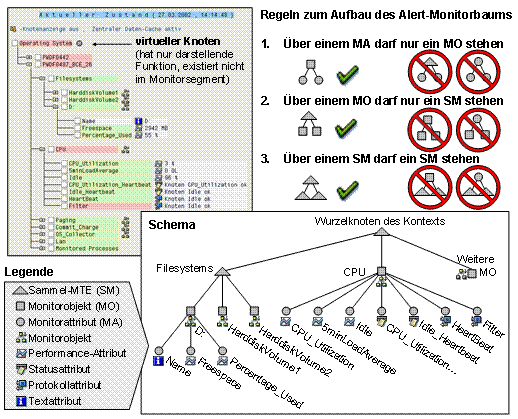
● Der Wurzelknoten (oberste Knoten) eines Monitors ist stets ein virtueller Knoten. Sein Name ist der Name des Monitors.
● Sie können beliebig viele Ebenen virtueller MTEs anlegen. Ein virtueller Knoten kann in der Baumhierarchie nur unter einem Regelknoten oder einem anderen virtuellen Knoten stehen.
● Ein Regelknoten kann in der Baumhierarchie nur unter einem virtuellem Knoten oder einem anderen Regelknoten stehen.
● Ein statischer Knoten kann nur unter virtuellen Knoten stehen.
5.
Sichern Sie Ihren Monitor über Monitordefinition
®
Sichern oder Monitor
generieren ( ).
Bei einem neuen Monitor fordert das System Sie auf, einen Namen für Ihren
Monitor einzugeben.
).
Bei einem neuen Monitor fordert das System Sie auf, einen Namen für Ihren
Monitor einzugeben.
Beispiel
Sie finden Beispiele für Monitordefinitionen in den folgenden Abschnitten:
● Monitordefinition mit Regeln DEFINE_R3_SYSTEMS/GET_MTE_BY_CLASS