
 WRITE über Anweisungsmuster
verwenden
WRITE über Anweisungsmuster
verwenden

Das SAP-System bietet Ihnen eine komfortable Möglichkeit an, mit der Sie sämtliche Optionen und Ausgabeformate der WRITE-Anweisung ausprobieren und in Ihr Programm einsetzen können. Wählen Sie hierzu Bearbeiten → Anweisungsmuster... im ABAP-Editor, und markieren Sie WRITE im zugehörigen Dialogfenster:

Nachdem Sie diese Auswahl mit Enter bestätigt haben, erscheint folgendes Bild:

Über dieses Bild können Sie
·
die Ausgabe eines programminternen Feldes
formatieren, indem Sie seinen Namen oder ein Literal in das Eingabefeld Feld schreiben und die entsprechenden
Aufbereitungsoptionen auf diesem oder über ein weiteres Bild, das Sie über
weitere Aufbereitungsoptionen  erreichen, auswählen.
· durch Auswahl der entsprechenden Felder auf einfache Art und Weise die WRITE-Anweisungen für Symbole, Ikonen, Linien und Ankreuzfelder erstellen.
· WRITE-Anweisungen für Komponenten von im ABAP-Dictionary definierten Strukturen erstellen. Dies ist hilfreich beispielsweise nach der Ausführung einer SELECT-Anweisung (siehe Daten von Datenbanktabellen lesen).

Wählen Sie im Bild Zusammenstellen eines WRITE-Statements den Auswahlknopf Symbol und danach Anzeigen. Das folgende Dialogfenster erscheint:

Hier können Sie ein Symbol, z.B. SYM_FOLDER auswählen. Das folgende Dialogfenster zeigt Ihnen dann die zugehörige WRITE-Anweisung und die damit verbundene Ausgabe auf dem Ausgabebild:
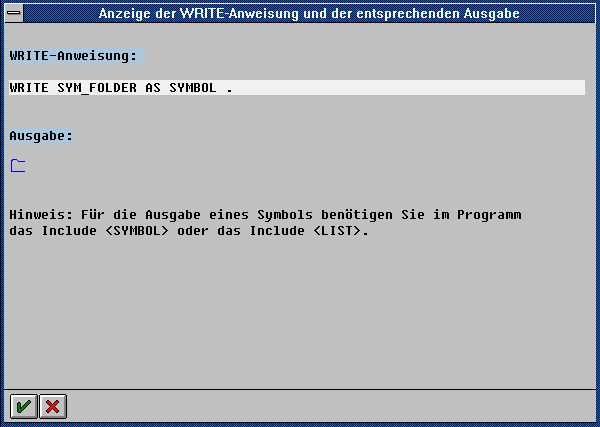
Weiterhin erscheint auch der Hinweis, dass Sie ein INCLUDE-Programm in ihrem Programm benötigen (siehe Symbole und Ikonen auf dem Bildschirm ausgeben).
Nach Betätigen der Taste Weiter sehen sie, daß das Feld Symbol auf dem Bild Zusammenstellen eines WRITE-Statements nun gefüllt ist:

Wählen Sie nun Übernehmen, wird der folgende Text in Ihr Programm eingefügt:
WRITE sym_folder AS SYMBOL.
Wählen Sie im Bild Zusammenstellen eines WRITE-Statements den Auswahlknopf Struktur und füllen Sie das entsprechende Eingabefeld folgendermaßen:

Dann wählen Sie Auswahl der Komponenten. Auf dem dem folgenden Bild können Sie die Komponenten der ABAP-Dictionary Struktur SFLIGHT ankreuzen, die Sie über WRITE ausgeben wollen, z.B.:

Wenn Sie diese Auswahl übernehmen, wird folgende WRITE-Anweisung in Ihr Programm eingefügt:
WRITE: sflight-carrid,
sflight-connid,
sflight-fldate,
sflight-price,
sflight-planetype,
sflight-seatsocc.