
 Details-Dialog

Verwendung
Im Details-Dialog können Sie auf alle Informationen, Einstellungen und Funktionen eines Ordners, Dokuments oder Links zugreifen.
An Stelle des hier beschriebenen Standard-Details-Dialogs können Sie auch einen alternativen Details-Dialog verwenden. Weitere Informationen finden Sie unter Alternativer Details-Dialog.
Funktionsumfang
Aufbau
Ähnlich wie das Navigations-iView ist auch der Details-Dialog modular aufgebaut:
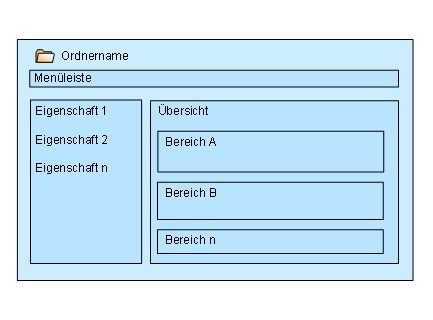
Oben im Details-Dialog wird eine Menüleiste angezeigt.
Im linken Bildbereich werden standardmäßig Eigenschaften der aktuellen Ressource angezeigt. In der Standardauslieferung sind Renderer enthalten, die eine oder mehrere Eigenschaften anzeigen.

Beispiele von Eigenschaften im Details-Dialog:
- Datum und Uhrzeit sowie Namen des Benutzers, der ein Objekt angelegt hat
- durchschnittliche Bewertung eines Objekts durch alle Benutzer
Im rechten Bildbereich wird standardmäßig eine Übersicht angezeigt. Diese Übersicht kann mehrere Bereiche enthalten, wie z.B. Feedback oder Persönliche Notizen. Für jeden Bereich ist in der Konfiguration eine JAVA-Klasse hinterlegt (siehe Bereiche in der Standardübersicht). Wenn der rechte Bildbereich ein anderes Control anzeigt, können Sie mit Anzeigen → Übersicht zur Übersicht zurückkehren.
Abhängig von den Funktionen, die Sie über die Befehle der Menüleiste aufrufen können, werden im rechten Bildbereich verschiedene Controls angezeigt. Ein Beispiel hierfür ist das Subscription-Control, das angezeigt wird, wenn Sie Aktionen → Subskription bearbeiten wählen. Die Darstellung der Controls wird von einem Screenflow gesteuert, der vom jeweiligen Befehl aufgerufen wird.
Konfiguration
Sie können folgende Dinge konfigurieren:
● Sie können steuern, welche Gruppe von Befehlen über das Menü verfügbar ist. Sie können nur die gesamte Gruppe austauschen, d. h. die gesamte Menüleiste, nicht jedoch ein einzelnes Pulldown-Menü. Verwenden Sie dazu den Parameter Commands for the Details Menu (rndDetailsCommandGroup). Sie können diesen Parameter in einem Layout-Set festlegen. Wenn dieser Parameter nicht festgelegt wird, verwendet das System die Befehlsgruppe, die im Standard-Layout-Controller eingestellt ist.
● Sie können einstellen, welche Eigenschaften im linken Bildbereich angezeigt werden und die Reihenfolge der Eigenschaften ändern. Beispielsweise können Sie festlegen, dass das Rating ganz oben angezeigt und die Dateigröße ausgeblendet wird. Weitere Informationen finden Sie unter Eigenschaften im Details-Dialog.
● Sie können einstellen, welche Bereiche in der Standardübersicht im rechten Bildbereich angezeigt werden und die Reihenfolge der Bereiche ändern. Beispielsweise können Sie festlegen, dass Feedback immer ganz oben angezeigt und öffentliche Kommentare ausgeblendet werden. Weitere Informationen finden Sie unter Übersichten im Details-Dialog.
● Für unterschiedliche Ressourcentypen können Sie eigene Details-Dialoge konfigurieren. Bei Aufruf des Details-Dialogs prüft das System den Ressourcentyp des Objekts. Ist für den Ressourcentyp ein eigener Details-Dialog vorhanden, zeigt es den zugehörigen Details-Dialog an. Sollte kein eigener Details-Dialog gefunden werden, zeigt das System den Standard-Details-Dialog an.
Parameter des Details-Dialogs
Parameter |
Obligat. |
Beschreibung |
ID |
ja |
eindeutiger Name der Details-Dialog-Konfiguration |
Description |
nein |
nähere Beschreibung der Details-Dialog-Konfiguration |
Details Areas |
nein |
Auswahl der Bereiche, die in der Standardübersicht angezeigt werden (siehe Bereiche in der Standardübersicht) Sie können die Reihenfolge mit den Funktionstasten (Top, Up, Down, Bottom) festlegen. |
Details Properties |
nein |
Auswahl der Eigenschaften und Details-Eigenschaftsstrukturen, die im linken Bereich des Details-Dialoges angezeigt werden (siehe Eigenschaften im Details-Dialog) Sie können die Reihenfolge mit den Funktionstasten (Top, Up, Down, Bottom) festlegen. |
Resource Types |
nein |
kommagetrennte Angabe der Ressourcentypen, für die dieser Details-Dialog genutzt wird In der Standardauslieferung ist ** eingetragen, d. h. dieser Details-Dialog wird für alle Ressourcentypen genutzt. Geben Sie die Ressourcentyp-ID (Resource Type ID) des gewünschten Ressourcentyps an, z. B. http://com.sap/xlmns/cm/app/xmlforms/News. In der Angabe können Sie Platzhalter verwenden (siehe Ressourcentypen). |
Aktivitäten
Um die Konfiguration des Details-Dialogs aufzurufen, wählen Sie Content Management → User Interface → Details Screen.