
 Textattribute als Dateinamen/URL deuten und
Inhalt ausgeben
Textattribute als Dateinamen/URL deuten und
Inhalt ausgeben

Verwendung
Bei verschiedenen Überwachungsfunktionen der Monitoring-Architektur können Dateien oder Web-Ressourcen überwacht werden. Dabei wird z. B. der Name der überwachten Datei (wie in der Überwachung von Protokolldateien) als Textattribut ausgegeben. Um sich den Inhalt einer solchen Datei oder einer URL schnell aus dem Alert-Monitor heraus anzeigen zu lassen, gibt es zwei Analysemethoden, die den Inhalt der Datei oder der URL in einem eigenen Fenster anzeigen.
Voraussetzungen
Das Textattribut muß einen Inhalt besitzen, der eine der folgenden Voraussetzungen erfüllt:
· Der Inhalt kann als URL interpretiert werden.
· Der Inhalt kann als Dateinamen interpretiert werden, und auf die Datei kann über einen CCMS-Agenten zugegriffen werden.
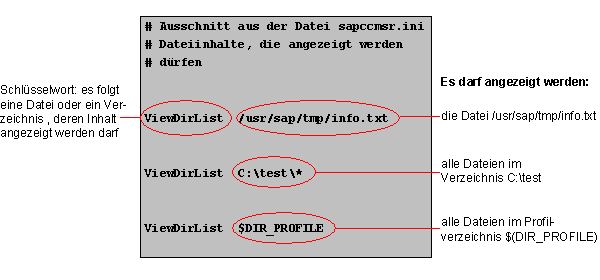
Aus Sicherheitsgründen überträgt der CCMS-Agent nur solche Dateien, für die Sie zuvor eine Anzeigeberechtigung vergeben haben. Tragen Sie dazu in der Konfigurationsdatei der CCMS-Agenten SAPCCMSR.INI die Dateien, deren Anzeige erlaubt sein soll, nach dem Schlüsselwort ViewDirList ein. Sie können dabei das Maskenzeichen (*) verwenden.

Für das Arbeitsverzeichnis der
CCMS-Agenten und das
 Arbeitsverzeichnis des
Betriebssystemkollektors SAPOSCOL müssen Sie in der Datei SAPCCMSR.INI
keine Leseberechtigung vergeben. Die Dateien in diesen Verzeichnissen können
immer angezeigt werden.
Arbeitsverzeichnis des
Betriebssystemkollektors SAPOSCOL müssen Sie in der Datei SAPCCMSR.INI
keine Leseberechtigung vergeben. Die Dateien in diesen Verzeichnissen können
immer angezeigt werden.
Um die Änderungen in der Datei SAPCCMSR.INI wirksam werden zu lassen, müssen Sie den CCMS-Agenten neu starten (siehe Installation und Registrierung von CCMS-Agenten).
Beispiel:
Vorgehensweise
Weisen Sie dem gewünschten Textattribut die passende Analysemethode zu. Gehen Sie dazu folgendermaßen vor:
1. Starten Sie den Alert-Monitor über Transaktion RZ20, oder wählen Sie CCMS → Steuerung/Monitoring → Alert-Monitor.
2. Starten Sie in der Monitorliste den gewünschten Monitor mit Doppelklick.
3. Markieren Sie den gewünschten Knoten, und wählen Sie die Drucktaste Eigenschaften.
4. Sie gelangen zum Bild Monitoring: Eigenschaften und Methoden. Wählen Sie die Registerkarte Methoden, und wählen Sie die Drucktaste Methodenzuordnung.
5.
Sie gelangen zum Bild Monitoring: Methoden. Die weitere
Vorgehensweise hängt davon ab, ob Sie die Analysemethode nur speziell diesem
Knoten oder der gesamten
MTE-Klasse
zuordnen möchten:
6.
Falls Sie die Analysemethode nur diesem MTE
zuordnen möchten, wählen Sie mit der Drucktaste Anzeigen « Ändern ( ) den
Änderungsmodus, und wählen Sie die Registerkarte Analyse. Wählen Sie im Gruppenrahmen Methodenzuordnung den Auswahlknopf Methodenname.
) den
Änderungsmodus, und wählen Sie die Registerkarte Analyse. Wählen Sie im Gruppenrahmen Methodenzuordnung den Auswahlknopf Methodenname.
7.
Falls Sie die Analysemethode der gewählten
MTE-Klasse möchten, wählen Sie in den Kopfdaten des Bildes den Namen der
MTE-Klasse mit Doppelklick, und wählen Sie mit der Drucktaste Anzeigen « Ändern () den
Änderungsmodus. Wählen Sie im Gruppenrahmen Analysemethode den Auswahlknopf Methodenname.
8. Geben Sie in das Eingabefeld Methodenname eine der beiden Methodennamen ein:
¡ CCMS_SHOW_FILE_FROM_TEXT_ATTR, falls der Inhalt des Textattributs als Dateiname interpretiert werden soll; der zugehörige CCMS-Agent gibt über RFC den Inhalt dieser Datei zurück, die dann angezeigt wird.
¡ CCMS_SHOW_URL_FROM_TEXT_ATTR, falls der Inhalt des Textattributs als URL interpretiert werden soll; mit dieser URL wird auf dem Frontend der Web-Browser aufgerufen.
9. Sichern Sie Ihre Eingaben.
Ergebnis
Falls ein Textattribut als Dateinamen oder als URL interpretiert werden kann, können Sie sich nun den Inhalt der Datei oder der URL anzeigen lassen, indem Sie das Attribut mit Doppelklick wählen.
Siehe auch: