
 Monitor Buffers

Verwendung
Mit Hilfe dieses Monitors können Sie die Verwendung der
SAP-Puffer, die Trefferquoten und die Auslagerungsraten für die SAP-Puffer
kontrollieren. Eine generelle Einführung zu diesem Thema finden Sie unter
 SAP-Puffer.
Funktionsumfang
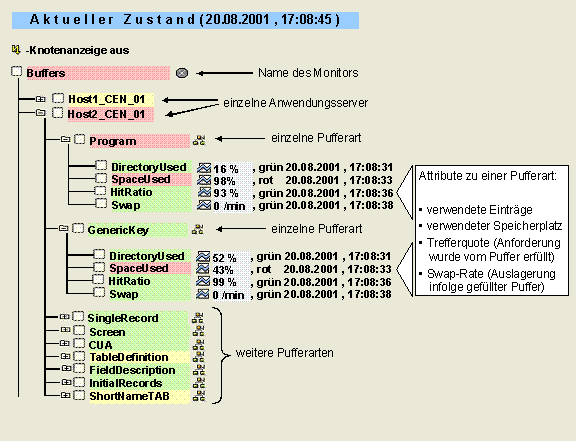
Der Monitor enthält nach Anwendungsservern geordnete Werte zu folgenden SAP-Puffern:
MTE-Name |
weitere Namen des Puffers |
Inhalt des Puffers |
Program |
ABAP-Puffer |
kompilierte SAP-Programme |
GenericKey |
generischer Schlüssel |
ganz oder teilweise gepufferte Datenbanktabellen |
SingleRecord |
Einzelsatzpuffer |
Einzelsätze verwendeter Datenbanktabellen |
Screen |
Dynpro-Puffer |
Bildschirmseiten der ABAP-Programme |
CUA |
Menü-Puffer |
Menüs, Drucktasten und Schaltflächen der ABAP-Bildschirmseiten |
TableDefinition |
TTAB-Puffer |
Tabellendefinitionen aus dem ABAP-Repository |
FieldDescription |
FTAB-Puffer |
Feldbeschreibungen aus dem ABAP-Repository |
InitialRecords |
IREC-Buffer |
Initialsatzbett (Anfangswerte für die Felder eines Datenbanksegments) einer Tabelle |
ShortNameTAB |
SNTAB-Puffer |
Zusammenfassung der TTAB- und FTAB-Puffer |
Dabei gibt der Monitor zu jeder Pufferart die folgenden Werte aus:
MTE-Name |
Bedeutung |
DirectoryUsed |
Nutzung des Verzeichnisses (Anzahl der Einträge) in Prozent |
SpaceUsed |
Nutzung des Pufferspeichers in Prozent |
HitRatio |
Prozentsatz der Datenbankanfragen, die vom Puffer bedient werden konnten (Trefferquote) und nicht an die Datenbank weitergegeben werden mussten |
Swap |
Auslagerungen infolge gefüllter Puffer pro Minute |

Die MTE-Klasse eines Monitorattributs setzt sich aus dem Präfix der MTE-Klasse des entsprechenden Puffers und dem entsprechenden Suffix zusammen (z. B. R3BufferProgramDirectoryUsed).
Aktivitäten
Um den Monitor zu starten, gehen Sie wie folgt vor:
...
1. Starten Sie den Alert-Monitor über Transaktion RZ20, oder wählen Sie CCMS → Steuerung/Monitoring → Alert-Monitor.
2. Expandieren Sie im Bild CCMS-Monitorsammlungen die Sammlung SAP CCMS Monitor Templates.
3. Starten Sie in der Monitorliste den Monitor Buffers mit Doppelklick.
Vorgehen bei gefülltem Puffer oder zu hoher Swap-Rate
SAP-Puffer verwenden intelligente Prozeduren, um alte, zwischengespeicherte Daten durch neu angeforderte Daten zu ersetzen. Außerdem kann die Zuweisung von zuviel Platz zu einem Puffer zu anderen Problemen führen (Betriebssystem-Paging), ohne die Trefferquote wesentlich zu erhöhen (Pufferqualität).
Ziel der Pufferfeineinstellung ist also, ausreichend große Puffer zu haben, um eine hohe Trefferquote zu erhalten, und zwar mit wenig Auslagerung und einem minimalen Einfluss auf das Betriebssystem-Paging.
Hier einige Richtlinien, wann bestimmte SAP-Puffer vergrößert werden müssen:
· Vergrößern Sie den Puffer, wenn die Swap-Rate (das Ersetzen der Pufferobjekte) sehr hoch ist oder die Trefferquote unter dem Zielschwellenwert liegt.
· Vergrößern Sie den Puffer, wenn in dem dazugehörigen Knoten häufig Alerts ausgelöst werden. Häufige Alerts weisen darauf hin, dass der Pufferaustauschmechanismus nicht genug freien Platz für einen effektiven Pufferbetrieb schaffen kann.
· Erhöhen Sie möglichst immer den für den GenericKey-Puffer vorhandenen Platz, wenn dieser voll wird.
· Vergrößern Sie den Programmpuffer, falls die Trefferquote zu niedrig ist oder Auslagerungen zu häufig auftreten. Entwicklungssysteme benötigen einen größeren Programmpuffer als normale Systeme. Allerdings sind Auslagerungen in einem Entwicklungssystem praktisch nicht zu vermeiden.
· Falls nach dem Vergrößern der SAP-Puffer unerwünschte Nebenwirkungen auftreten, überprüfen Sie das Betriebssystem-Paging auf signifikante Erhöhungen und den Teilbaum zum SAP-Memory-Management (im Monitor Entire System) auf neue Alerts.
Vorgehen bei zu geringer Trefferquote
Trefferquoten-Alerts weisen darauf hin, dass eine
schlechte Puffer-Performance die Performance des Anwendungsservers verringert.
Wegen der entscheidenden Bedeutung der Puffer für eine gute Performance des
Systems sollten Sie das Problem der
Pufferqualität
genau untersuchen und Korrekturmaßnahmen ergreifen.
Im allgemeinen bedeutet eine schlechte Pufferqualität, dass der Puffer zu klein ist. Durch einen zu kleinen Puffer steigt die Wahrscheinlichkeit, dass angefragte Objekte (z. B. Tabelleneinträge oder Programme) nicht im Puffer gefunden werden. Dies führt wiederum zu einer geringeren Trefferquote und bei vollem Puffer zu einer erhöhten Auslagerung (Swapping). Diese Auslagerung nimmt zu, je mehr angefragte Objekte ältere Objekte aus dem Puffer verdrängen.
Um die Trefferquote zu verbessern, sollten Sie den Puffer vergrößern. Vergewissern Sie sich aber zunächst, dass die Pufferqualität nicht durch ein vorübergehendes Problem vermindert wurde: Nach dem Start eines Systems oder eines Anwendungsservers haben alle Puffer eine schlechte Performance, da die Puffer erst gefüllt werden müssen. Daher löst die Monitoring-Architektur in der Standardeinstellung während der ersten 20 Minuten des Betriebs keine Puffer-Alerts aus.
Außerdem kann die Performance eines Programmpuffers verringert sein, wenn Entwickler im System arbeiten oder falls Objekte mit dem ABAP-Transportsystem in das System importiert werden.
Mit Ausnahme des SingleRecord-Puffers sollte die Trefferrate bei genügend großen Puffern immer bei über 95 Prozent liegen. Die Performance dieses Puffers gilt noch als gut, wenn die Trefferrate bei 80 bis 90 Prozent liegt.
Vergrößern der Puffer
Um einen Puffer zu vergrößern, ändern Sie die Systemprofilparameter, die die Größe des Puffers bestimmen. Dabei können Sie bei manchen Puffern Größe des Puffers und maximale Anzahl der Einträge in getrennten Parametern einstellen. In anderen Puffern gibt es nur einen Größenparameter, das System berechnet automatisch die notwendigen Systemparameter.
Name des Puffers |
Zuständige Systemparameter |
Typische Größe/ |
Program |
Größe: abap/buffersize
[KB] |
240.000–400.000 KB |
GenericKey |
Größe: zcsa/table_buffer_area
[Byte] |
50 MB |
SingleRecord |
Größe: rtbb/buffer_length
[KB] |
30.000 KB |
Screen |
Größe: zcsa/presentation_buffer_area [Byte] |
150–200 MB |
CUA |
Größe: rsdb/cua/buffersize
[KB] |
3.000–6.000 KB |
TableDefinition |
Größe wird durch Anzahl der Einträge bestimmt |
30.000 Einträge |
FieldDescription |
Größe: rsdb/ntab/ftabsize
[KB] |
20.000–30.000 KB |
InitialRecords |
Größe: rsdb/ntab/irbdsize
[KB] |
4.000 KB |
ShortNameTAB |
Größe: rsdb/ntab/sntabsize
[kByte] |
2.500 KB |
Weitere Informationen zur Einstellung von
Puffergrößen finden Sie unter
Typische
Parametereinstellungen für SAP-Puffer. Beachten Sie auch den SAP-Hinweis
0103747.
Oft ist es nicht möglich, die Größe eines Puffers so festzulegen, dass er nie voll wird. Oberhalb einer bestimmten Größe, die stark von der Hardware und dem Betriebssystem abhängt, wird der Performance-Vorteil des Puffers durch erhöhtes Paging des Betriebssystems aufgehoben. Ein Puffer, der zu viel Hauptspeicher belegt, zwingt das Betriebssystem zu teurem Paging.
Das Ziel der Pufferverwaltung ist es, den Puffern so viel Speicherplatz zuzuweisen, dass sie eine hohe Trefferquote bei niedrigen Auslagerungsraten erzielen, ohne großes Betriebssystem-Paging zu verursachen. Nach jeder Änderung der Puffergröße sollten Sie Paging und Speicherverbrauch überwachen, um sicherzustellen, dass die neue Puffergröße keine anderen Performance-Probleme verursacht.
Als Faustregel empfiehlt SAP, eher den SAP-Puffern als dem Datenbankpuffer Platz zuzuweisen, wenn der Hauptspeicher knapp wird. Im SAP-System hat jeder Anwendungsserver seine eigenen Puffer. Diese Puffer sind nicht mit den Puffern des SAP-Datenbanksystems zu verwechseln.