
 Daten in der Web Application
analysieren
Daten in der Web Application
analysieren

Verwendung
Sie navigieren in der Web Application, um die Daten zu analysieren und gegebenenfalls Kommentare hinzuzufügen.
Vorgehensweise
...
1. Da Sie sich für den Umsatz interessieren, sortieren Sie die Umsatzdaten. Klicken Sie im Feld Revenue auf die Pfeile, um die Umsatzdaten entweder absteigend oder aufsteigend zu sortieren.
Sie können die Sortierung auch im Kontextmenü vornehmen, indem Sie bei Revenue über die sekundäre Maustaste im Kontextmenü Sortieren → Sortiere absteigend bzw. Sortiere aufsteigend wählen.
Sie sehen, dass Sie über den Vertriebskanal Internet den größten Umsatz erzielt haben.
2. Um den Unterschied der Umsatzdaten während der Monate Juli, August und September zu sehen, wählen Sie in der Dropdown-Box Calendar Year/Month zuerst 08.2007 und dann 07.2007.
Sie können sehen, dass die Umsatzdaten für den Vertriebskanal Internet stark gestiegen sind. Die Marketingkampagne für das Internet-Shop war demnach erfolgreich.
3. Filtern Sie die Daten wieder zurück auf September, indem Sie in der Dropdown-Box 09.2007 wählen.
4. Da Sie die Web Application mit einem Kommentar zur erfolgreichen Umsatzsteigerung via Internet versehen möchten, legen Sie ein entsprechendes Dokument an. Wählen Sie auf der Zwischensumme des Vertriebskanals Internet (567.308,05) im Kontextmenü Dokumente → Neuen Kommentar anlegen.
5. Geben Sie einen Namen und eine Beschreibung für das Dokument an.
6. Geben Sie einen Text ein und wählen Sie Sichern.
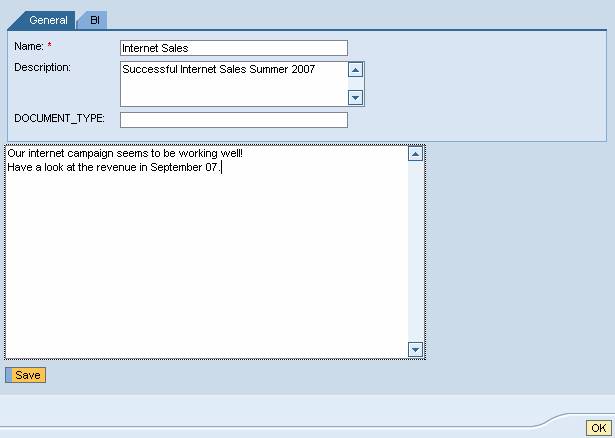
7. Wählen Sie OK.
Die Umsatzdaten zum Vertriebskanal Internet sind nun mit einem Dokumentensymbol versehen, das signalisiert, dass es hierzu ein Dokument gibt.
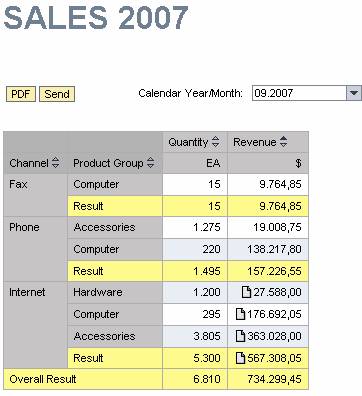
Durch Klicken auf das Dokumentensymbol gelangen Sie (oder Ihre Kollegen) zum Text.
8. Um diese Sicht auf die Daten abzulegen, möchten Sie ein PDF-Dokument erzeugen, das Sie sich bei Bedarf ausdrucken können. Klicken Sie auf die Drucktaste PDF.
9. Passen Sie die Ausgabe des PDF-Dokuments Ihren Bedürfnissen entsprechend an. Wählen Sie beispielsweise unter Kopfzeile → Links → Freier Text und geben Sie in das leere Feld September Revenue ein.
10. Wählen Sie OK.
Das PDF-Dokument wird angezeigt.
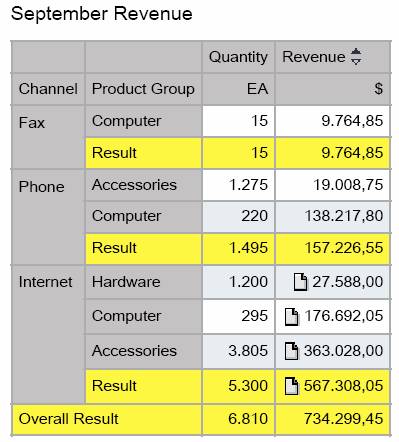
Sie können das PDF-Dokument bei Bedarf ausdrucken, lokal sichern, etc.
Ergebnis
Sie haben die Daten in der Web Application analysiert und mit einem Kommentar versehen.
Die oben aufgeführten Navigationsschritte sollen beispielhaft verdeutlichen, welche einfachen Analysemöglichkeiten Ihnen in einer Web Application zur Verfügung stehen. Die umfangreichen Möglichkeiten zur Datenanalyse im Web werden in der Dokumentation zum Business Explorer ausführlich erläutert.
Weitere Informationen: Analyse & Reporting: BEx Web Applications
Um die Web Application Ihren Kollegen zugänglich zu machen, können Sie diese im Anschluss an die Datenanalyse beispielsweise per E-Mail versenden.
Weiter geht’s mit…
Web Application per E-Mail verteilen