
 Client-Konfiguration

Für das erstmalige Anmelden am Business Client konfigurieren Sie Ihren NWBC lokal auf Ihrem Client.
1. Sie starten den NWBC über die entsprechende Ikone auf Ihrem Desktop per Doppelklick.
Dabei verbindet sich der NWBC automatisch mit dem System, das in Ihrer lokalen NWBCClient.ini-Datei als DEFAULT_CONNECTION eingetragen ist. Falls eine Anmeldung benötigt wird, beispielsweise beim initialen Anmelden am Business Client, erscheint ein kleiner Anmelde-Bildschirm innerhalb dieses Dialogs.
Beispiel:
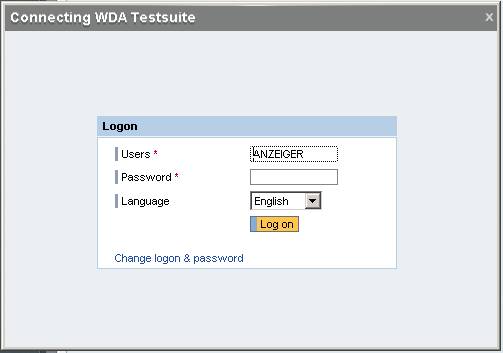
Hierbei handelt es sich um den
Anmeldedialog der
 Systemanmeldung.
2. Geben Sie die erforderlichen Daten ein.
Nach Abschluss der Anmeldung und dem Abholen des Contents wird der Dialog automatisch wieder geschlossen.
3. Der NWBC wird gestartet.
Systemauswahl und Systemkonfiguration
Die Auswahl des aktuellen Systems und die Konfiguration der Systeme erfolgt in einem Konfigurationsdialog, den Sie über das Menü im NWBC erreichen.
1. Wählen Sie System → Preferences.
Der Konfigurationsdialog wird geöffnet.
Beispiel:
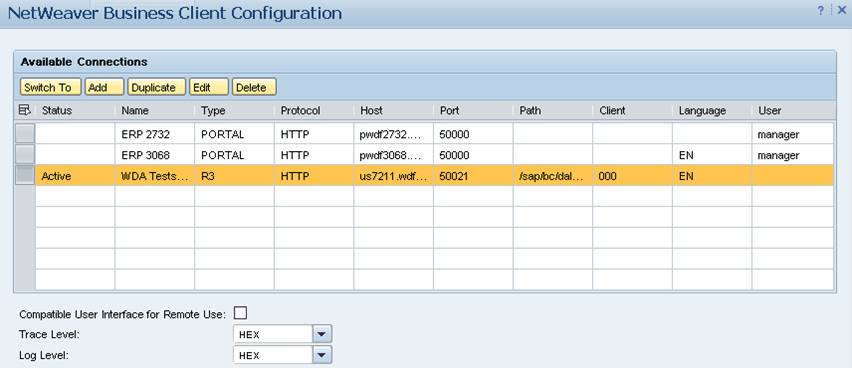
Das System, gegen das der NWBC arbeitet, ist das aktive System (Status ist Active). Beachten Sie, dass es nicht gelöscht werden kann.
2. Auf dem Konfigurationsbildschirm können Sie folgende Aktionen durchführen:
○ Das System wechseln, gegen das der NWBC arbeitet
Wählen Sie dazu Switch To.
○ Neue Systeme definieren
Wählen Sie dazu Add.
○ Die Einstellungen eines vorhandenen Systems als Kopiervorlage verwenden
Wählen Sie dazu Duplicate.
○ Die Einstellungen eines vorhandenen Systems abändern
Wählen Sie dazu Edit.
○ Ein vorhandenes System löschen
Wählen Sie dazu Delete.
Wenn Sie Add, Duplicate oder Edit wählen, erscheint ein Bildschirm mit den entsprechenden Verbindungseinstellungen.
Beispiel:
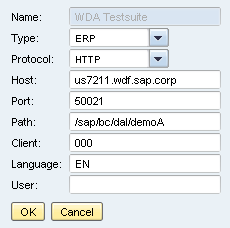
Wenn Sie Trace- oder Log-Dateien erstellen möchten, stellen Sie die entsprechenden Level von der Standardeinstellung ERROR auf die gewünschte Einstellung, siehe auch Tracing und Logging.
3. Ändern Sie bei Bedarf die Einstellungen.
○ Name
Name des Systems
○ Type
PORTAL oder ERP. Im reinen ABAP-Umfeld ist lediglich ERP relevant.
○ Protocol
HTTP oder HTTPS. Diese Einstellung finden Sie in der Transaktion SMICM unter Springen → Services.
○ Host
Hostname. Diese Einstellung finden Sie in der Transaktion SMICM unter Springen → Services.
○ Port
Portnummer. Diese Einstellung finden Sie in der Transaktion SMICM unter Springen → Services.
○ Path
Pfadangabe im ICF-Servicebaum. Diese Einstellung finden Sie in der Transaktion SICF bei dem entsprechenden Knoten im HTTP-Servicebaum unter /sap/bc/dal/....
○ Client
Mandant des Systems
○ Language
Sprache im System
○ User
Benutzername im System
4. Sichern Sie Ihre Eingaben mit OK.
Scripting-Einstellungen
Profilparameter für User-Scripting am Frontend
Stellen Sie sicher, dass Ihr Server für User-Scripting entsprechend Hinweis 480149 konfiguriert ist.

Beachten Sie, dass diese Einstellungen nur dann nötig sind, wenn ein integriertes SAP GUI laufen muss.
Es ist möglich, bestimmte Funktionen des SAP GUI Scripting zu aktivieren und zu deaktivieren. Gehen Sie dazu vor wie in Hinweis 692245 beschrieben.
Scripting-Enabling am Backend
Stellen Sie sicher, dass in Ihrem SAP GUI
das Scripting für das Backend aktiviert ist. Wählen Sie dazu im System den
Schalter  (Anpassung des lokalen Layouts) und verzweigen Sie zu den
Optionen…. Dort markieren Sie auf der
Registerkarte Scripting die Option Scripting einschalten. Die restlichen beiden Checkboxen können
beliebig gesetzt sein.
(Anpassung des lokalen Layouts) und verzweigen Sie zu den
Optionen…. Dort markieren Sie auf der
Registerkarte Scripting die Option Scripting einschalten. Die restlichen beiden Checkboxen können
beliebig gesetzt sein.
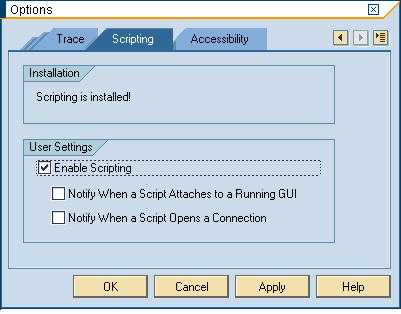
Beachten Sie, dass diese Einstellungen nur dann nötig sind, wenn ein integriertes SAP GUI laufen muss.