
 Monitor Dialog Overview

Verwendung
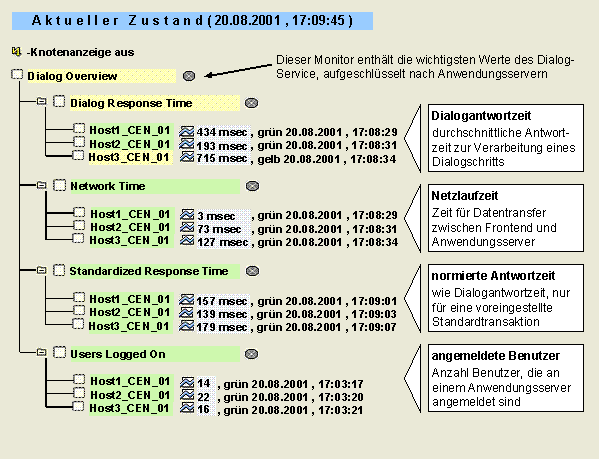
Mit Hilfe dieses Monitors können Sie die wichtigsten Werte des SAP-Dialogsystems sowie die Anzahl der angemeldeten Benutzer nach Anwendungsservern aufgeschlüsselt kontrollieren:

Eine ausführlichere Ausgabe der relevanten Zeiten des Dialogsystems einschließlich der Antwortzeiten am Frontend finden Sie im Monitor Entire System, Teilbaum Dialog.
Funktionsumfang
Der Monitor enthält die aktuellen Werte zu den folgenden Attributen:
● Dialogantwortzeit (MTE-Klasse R3DialogResponseTime)
Dieses Monitorbaumelement (Monitoring Tree Element = MTE) informiert über die Antwortzeit des Dialog-Service. Die Dialogantwortzeit umfasst die Zeitdauer von der Anforderung des Dialoges an den Dispatcher über die Abarbeitung bis hin zur Beendigung des Dialoges im Dispatcher und Übergabe der Daten an die Präsentationsschicht.
Sie beinhaltet auch die Zeit, die während der so genannten Roundtrips zur Datenübertragung vom Frontend zum Anwendungsserver und zurück verbraucht wird. Auf dem Anwendungsserver wird diese Zeit als Roll-Wartezeit ausgewiesen, während sie auf dem Frontend als GUI-Zeit erscheint. Bei leistungsschwachen Netzwerken wie z. B. WAN-Verbindungen kann diese Zeit erheblich zur Antwortzeit beitragen, obwohl sie auf dem Anwendungsserver keine Ressourcen verbraucht, da der Kontext ausgelagert und der Workprozess freigegeben wird.
Die Antwortzeit wird gewöhnlich in Wartezeit und Ausführungszeit aufgeteilt. Die SAP-Antwortzeit setzt sich aus den folgenden Komponenten zusammen:

Ein Alert an dieser Stelle weist auf ein Performance-Problem Ihres Systems hin. Das Problem kann viele verschiedene Ursachen haben, weshalb eine sorgfältige Analyse erforderlich ist. Zunächst sollten Sie sicherstellen, dass der Anwendungsserver nicht überlastet ist. Dies wird z. B. durch die Statistiken über CPU-Performance, System-Paging und Dialog-Workprozesse gemessen. Ein weiterer möglicher Engpass ist die Datenbank. Sie sollten sicherstellen, dass die Performance der Datenbank ausreicht.
Falls die Dialogantwortzeit einen Alert generiert, die Antwortzeit der Standardtransaktion (siehe Normierte Antwortzeit) aber keine Probleme meldet, sollten Sie zunächst die Anzahl der angemeldeten Benutzer (Users Logged On) beachten. Bei einer kleinen Anzahl kann im Extremfall schon ein Benutzer durch Nutzung sehr ressourcenintensiver Transaktionen die Antwortzeit stark erhöhen. Oft liegt dann kein schwerwiegendes Performance-Problem vor.
● Netzlaufzeit (MTE-Klasse R3DialogFrontEndNetTime)
Die Netzlaufzeit ist die im Netzwerk verbrauchte Zeit beim ersten Datentransfer vom Frontend zum Anwendungsserver und beim letzten Datentransfer vom Anwendungsserver zum Frontend. Sie umfasst also nicht die sogenannten Roundtrips (Kommunikationsschritte während eines Dialogschrittes).
● Normierte Antwortzeit (MTE-Klasse R3DialogDefLoadTime)
Dieses Monitorbaumelement zeigt die Dialogantwortzeit der Standardtransaktion. Sie simuliert die normale Systemlast einer Transaktion, indem sie auf Daten der Datenbank zugreift und eine Reihe von ABAP-Funktionsbausteinen ausführt.
Mit der standardisierten Systemlast können Sie die Performance des Dialogsystems unter einheitlichen Bedingungen vergleichen. Damit können Sie Effekte vermeiden, die die Dialogantwortzeiten auf bestimmten Servern verzerrt darstellen würden (z. B. wenn nur wenige Benutzer aktiv sind und mindestens ein Benutzer lange laufende Transaktionen verwendet).
● Anzahl angemeldeter Benutzer (MTE-Klasse R3UsersLoggedIn)
Bei der Anmeldung werden die Benutzer je nach Qualität (Antwortzeit und Anzahl der angemeldeten Benutzer) an den einzelnen Servern und entsprechend der von Ihnen angelegten Logon-Guppen automatisch auf die Anwendungsserver verteilt.
Aktivitäten
Um den Monitor zu starten, gehen Sie wie folgt vor:
...
1. Starten Sie den Alert-Monitor über Transaktion RZ20, oder wählen Sie CCMS → Steuerung/Monitoring → Alert-Monitor.
2. Expandieren Sie im Bild CCMS-Monitorsammlungen die Sammlung SAP CCMS Monitor Templates.
3. Starten Sie in der Monitorliste den Monitor Dialog Overview mit Doppelklick.
Bei der Dialogantwortzeit und der Netzlaufzeit ist der
 Systemlastmonitor
als Analysemethode hinterlegt. Hier können Sie Performance-Probleme sehr
detailliert bis hinunter auf die Ebene einzelner Dialogschritte bestimmter
Transaktionen analysieren.
Systemlastmonitor
als Analysemethode hinterlegt. Hier können Sie Performance-Probleme sehr
detailliert bis hinunter auf die Ebene einzelner Dialogschritte bestimmter
Transaktionen analysieren.
Bei der Anzahl der angemeldeten Benutzer gibt die Analysemethode im Bild Currently active users eine Auflistung der einzelnen angemeldeten Benutzer nach Anwendungsservern aufgeschlüsselt aus – inklusive Informationen über verwendete Terminals, verwendete Transaktionen und Anzahl der offenen Modi.