
 Monitor Background Job Monitoring

Verwendung
Sie können mit der Monitoring-Architektur ausgewählte Jobs überwachen und sich Störungen als Alerts ausgeben lassen (siehe Überwachung von Jobs mit dem Alert-Monitor). Dieses Job-Monitoring ist standardmäßig ausgeschaltet; die Aktivierung ist in Überwachung von Jobs mit dem Alert-Monitor aktivieren beschrieben.
Nach der Aktivierung stehen die Daten im Kontext Background, Teilbaum Background Job Monitoring zur Verfügung. Sinnvollerweise werden Sie für die Überwachung einen eigenen Monitor definieren oder eine eigene Monitordefinition erweitern, um sich die Daten anzeigen zu lassen. Hier wird die Monitordefinition und der daraus entstehende Monitor beschrieben.
Voraussetzungen
Sie können zur Darstellung der Daten einen regelbasierten oder einen statischen Monitor definieren. Grundsätzliche Informationen hierzu finden Sie unter Monitore anlegen und ändern. Bei einem regelbasierten Monitor muss die Definition eine Regel CCMS_GET_MTE_BY_CLASS mit Job_Monitoring als MTE-Klasse enthalten:
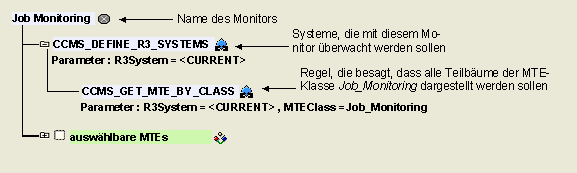
Verwenden Sie bei einem statischen Monitor, wählen Sie den Kontext Background → Background Job Monitoring des gewünschten Systems:

Funktionsumfang
Bei obiger Definition hat der daraus erstellte Monitor den folgenden Aufbau. Hier sollen die Jobs SCHEDULED_JOB1 und alle Jobs, deren Namen mit JOB_EXAMPLE beginnt, überwacht werden. Für jedes Namensmuster für einen überwachten Job (Jobkette) wird ein Teilbaum erstellt:

Der Monitor enthält die folgenden Monitorbaumelemente (Monitoring Tree Elements = MTEs):
MTE-Name |
Bedeutung |
Details of Current Job |
Wählen Sie das MTE mit Doppelklick, um die folgenden aktuellen Informationen über den aktuellen Job zu erhalten: · Name, Nummer und Klasse des Jobs · Datum und Uhrzeit der Einplanung, der letzten Änderung und der Freigabe des Jobs, außerdem jeweils der Benutzer, unter dem diese Aktion durchgeführt wurde · letzter planmäßiger Start sowie der tatsächliche letzte Start und Stopp des Jobs · Server, Nummer des Workprozesses und Prozess-ID des letzten Lauf des Jobs · Status und Zielserver des Jobs
Diese Werte können sich von den u. g. Werten Delay und Runtime unterscheiden, da hier die aktuellen Werte ermittelt werden, während Delay und Runtime durch die Datensammelmethode ermittelt wird, die alle fünf Minuten läuft. |
Status |
letzter Eintrag im Jobprotokoll für Jobs des jeweiligen Namensmusters: Name, Nummer, Status, und geplanter bzw. tatsächlicher Ausführungszeitpunkt des Jobs. Ein Job wird in das Jobprotokoll gemeldet, falls er den Status Aktiv, Fertig oder Abgebrochen besitzt. Ein roter Alert wird generiert, falls der Job seinen geplanten Starttermin überschritten hat, längere Zeit im Status Bereit steht oder abgebrochen wurde. |
Log of Current Job |
gibt neben eventuellen Fehlermeldungen auch den Start, jeden Step und das Ende jedes Jobs aus, der zu dem jeweiligen Namensmuster passt; Protokolle verschiedener Jobs sind durch eine Leerzeile getrennt. |
Runtime |
Laufzeit des aktuellen Jobs einer Kette von periodischen Jobs; falls der aktuelle Job noch nicht gestartet wurde, ist der Knoten grün und der Wert für die Laufzeit ist 0. |
Delay |
Verzögerung des aktuellen Jobs einer Kette von periodischen Jobs; ist der geplante Starttermin des aktuellen Jobs überschritten und der Job noch nicht gestartet, gibt der Knoten die Differenz aus dem Messzeitpunkt und dem geplanten Starttermin aus |
Delay + Runtime |
Summe von Delay und Runtime |
History |
wie die Einträge im Attribut Status (siehe oben), allerdings nicht nur der letzte Eintrag,
sondern eine Historie der vergangenen Einträge (wählen Sie die Drucktaste
Details anzeigen (
In den Einträgen werden auch Laufzeiten und Verzögerungen genannt . Zur besseren Übersicht werden diese Werte in den folgenden Einheiten ausgegeben: t £ 300 Sek. : Angabe in Sekunden 300 Sek. < t < 1 Tag: Angabe in Minuten t ³ 1 Tag: Angabe in Tagen |
Customizing der Alertgenerierung
· Runtime, Delay sowie Delay + Runtime
Diesen Performance-Attributen bereits standardmäßig Schwellenwerte zugeordnet, so dass ab einer vorgegebenen Laufzeit bzw. Verzögerung ein Alert ausgelöst wird. Um die Schwellenwerte zu ändern, markieren Sie das gewünschte Performance-Attribut und wählen die Drucktaste Eigenschaften (siehe unter Eigenschaften und Methodenzuordnungen ändern). Beachten Sie dabei, dass Sie Bearbeiten → Eigenschaften → Individuell für das MTE verwenden wählen, um nicht zusätzlich die Schwellenwerte für die anderen überwachten Jobs zu ändern.
· History und Log of Current Job
Standardmäßig haben diese Protokollattribute immer die Farbe grün. Sie können aber auch bestimmten Meldungen des Attributs einen gelben oder roten Alert zuweisen. Wählen Sie hierzu die Drucktaste Eigenschaften und geben Sie die Klasse und die ID der gewünschten Meldung im Register Filter an.

Um diese Daten einer Meldung des Protokollattributs zu ermitteln, gehen Sie wie folgt vor:
i.
Markieren Sie das gewünschte Protokollattribut und wählen
Sie die Drucktaste Details anzeigen ( ).
).
ii.
Sie gelangen zum Bild Detaildaten
von Monitorattributen. Markieren Sie eine beliebige Zeile aus der Liste
der Meldungen und wählen Sie die Drucktaste Aktuelle
Anzeigevariante ( ).
).
iii. Sie gelangen zum Bild Layout ändern. Sorgen Sie dafür, dass die Felder der Meldungsklasse (MsgKlasse) und der Meldungs-ID (MsgId) eingeblendet sind, und übernehmen Sie die Änderungen.
iv. Die Klasse und die ID der Meldung werden nun in der Liste angezeigt.