 Schrittfolge eines Wartungsvorgangs
Gemeinsame Schritte der verschiedenen Szenarien
Im Maintenance Optimizer ist eine Vielzahl von Szenarien möglich. Dennoch gibt es einige Schritte, die allen Szenarien gemeinsam sind:
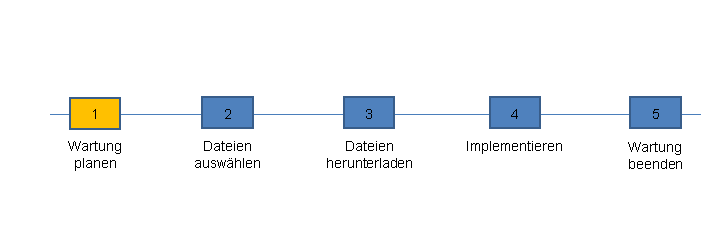
Abhängig vom gewählten Szenario ergänzt der Maintenance Optimizer diesen Standardvorgang automatisch durch weitere Schritte.
Jedem Schritt, den Sie ausführen, weist das System einen Status zu. Sie können so lange die Aktionen eines vorherigen Schrittes wiederholen, bis der Vorgang den Status Abgeschlossen hat. Danach können Sie den Wartungsvorgang nicht mehr ändern.
Automatische Berechnung der Download-Dateien
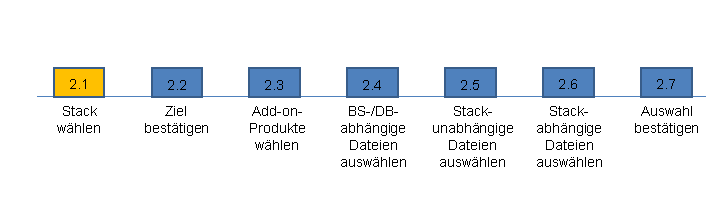
Unabhängig von dem Szenario, das Sie für den Wartungsvorgang wählen, können Sie die erforderlichen Download-Dateien vom Maintenance Optimizer automatisch berechnen lassen.
In den folgenden zusätzlichen Schritten ermittelt der Maintenance Optimizer in diesem Fall auf der Grundlage der definierten Systemlandschaft automatisch die für den jeweiligen Wartungsvorgang benötigten Dateien:
 Empfehlung
Sie planen die Aktualisierung zusammengehörender Entwicklungs-, Qualitätssicherungs- und Produktivsysteme, und möchten sicherstellen, dass Sie dieselben Wartungsaktivitäten in allen beteiligten Systemen durchführen – unabhängig davon, wie viel Zeit zwischen den Aktualisierungen der einzelnen Systeme liegt. In diesem Fall empfehlen wir, in Schritt 1 des Wartungsvorgangs alle beteiligten Systeme auszuwählen und dann für diese einen Wartungsvorgang durchzuführen. Damit lassen Sie zum selben Zeitpunkt für alle beteiligten Systeme die Stackdateien berechnen, und es werden die notwendigen Dateien zur Verfügung gestellt.
Empfehlung
Wenn Sie sicherstellen können, dass das ursprüngliche System und das System, auf das die Stackdatei angewendet werden soll, dieselben Startkonstellation haben und auch die gewünschte Zielkonstellation identisch ist, haben Sie auch die Möglichkeit, eine Stackdatei mittels eines Reports zu kopieren.
Weitere Informationen finden Sie auf dem SAP Service Marketplace unter  http://service.sap.com/mopz
  How-To's and Guides How-to guide for the stack XML copy report (SAP note 1600302)
  .
.
Eine ausführliche Erläuterung dieser Schritte finden Sie in den Beschreibungen der möglichen Szenarien für Wartungsvorgänge. Weitere Informationen finden Sie unter Szenarien für Wartungsvorgänge.
Registerkarten
Folgende Registerkarten stehen Ihnen zur Verfügung:
Betriebsführung
Hier führen Sie alle Schritte des Wartungsvorgangs aus, sowohl während der manuellen Auswahl als auch während der automatischen Berechnung der Wartungsdateien.
Neuigkeiten zum Maintenance Optimizer und zu wartungsrelevanten Themen werden in Schritt 1: Wartung planen im Bildbereich Maintenance Optimizer News angezeigt.
In dieser Registerkarte finden Sie auch die Anzeige der SAP-Sicherheitshinweise:
Die Anzahl der verfügbaren Hinweise wird in Klammern angegeben.
Klicken Sie auf Load Latest Security Notes, um die Anzeige zu aktualisieren.
Über Export können Sie eine Excel-Liste mit Informationen zu den Sicherheitshinweisen erstellen.
 Hinweis
Sie benötigen bestimmte Berechtigung, um die Sicherheitshinweise anzuzeigen. Weitere Informationen finden Sie im Security Guide des SAP Solution Manager auf dem SAP Service Marketplace unter
http://service.sap.com/instguides SAP Components
SAP Solution Manager .Ende des Hinweises.Weitere Informationen zu SAP-Hinweisen finden Sie unter Systemempfehlungen.
Systeme
Zeigt die im jeweiligen Schritt aktuelle Start- und Zielkonstellation Ihres Wartungsvorgangs an.
HinweisDie Registerkarte Systeme wird erst angezeigt, nachdem Sie in Schritt 1 eine Produktversion und die gewünschten Produktsysteme ausgewählt haben. Die Zielkonstellation wird erst angezeigt, nachdem Sie Schritt 2.1 ausgeführt haben.
Ende des Hinweises.Protokoll
Zeigt alle Systemmeldungen des Maintenance Optimizers an, die während Ihres Wartungsvorgangs anfallen.
Stackdateien
Zeigt alle XML-Dateien an, die während Ihres Wartungsvorgangs generiert werden.
HinweisDie Registerkarte Stackdateien wird erst angezeigt, nachdem Sie Schritt 2 abgeschlossen haben.
Ende des Hinweises.Dokumentation
Zeigt Links zu weiterführenden Informationen über den Maintenance Optimizer und Erweiterungspakete an.