Originaldatei mit Viewer anzeigen
Verwendung
Originaldateien können Sie in den vorgesehenen Bearbeitungssituationen (z.B. aus der Produktstruktur oder dem Dokumentinfosatz) mit dem integrierten Viewer anzeigen.
Voraussetzungen
Im Customizing der
Dokumentenverwaltung
haben Sie die Einstellungen für den Viewer des SAP-Systems erfaßt.
Sie befinden sich in einer der Bearbeitungssituationen, in der das Anzeigen der Originaldateien mit dem integrierten Viewer vorgesehen ist.
Vorgehen
Die folgenden Beispiele sind musterhaft für das Vorgehen in den unterschiedlichen Bearbeitungssituationen.
Das Anzeigen der Originaldatei erfolgt in allen Situationen über das Grafiksymbol

(Originaldatei anzeigen)
bzw. über das Kontextmenü (Eintrag
Originaldatei anzeigen).
Originaldatei aus der Produktstruktur anzeigen
Zeigen Sie die Produktstruktur im Produktstrukturbrowser an.
Siehe: Produktstruktur anzeigen
Expandieren Sie die Struktur für Dokumente.
Sie können folgendermaßen erkennen, ob zu einer Dokumentversionen eine oder mehrere Originaldateien existieren:
In der Anzeigespalte
Original
sehen Sie das Grafiksymbol
(Originaldatei anzeigen).
Im Kontextmenü existiert der Eintrag
Originaldatei anzeigen
.
Klicken Sie auf die Ikone
Anzeigen Originaldatei
.
Die Anzahl der gepflegten Originaldateien bestimmt das weitere Vorgehen:
Anzahl der Originaldateien |
Vorgehen |
eine |
Keine weitere Aktivität erforderlich. Die Originaldatei wird angezeigt. |
mehrere |
Sie erhalten ein Dialogfenster mit einer Liste. In der Liste wird für jede Originaldatei entweder die Workstation-Applikation auflistet oder ein beschreibenden Kurztext für die Originaldatei. Selektieren Sie eine Originaldatei und wählen Sie
|
Originaldatei aus dem Dokumentinfosatz anzeigen
Zeigen Sie den Dokumentinfosatz an.
Auf der Registerkarte
Dokumentdaten
oderOriginale
werden alle existierenden Originaldateien aufgelistet.Positionieren Sie den Cursor in der Zeile der gewünschten Originaldatei. Mit einem Doppelklick wird der Viewer gestartet.
Ergebnis
Das System prüft für den aktuellen Frontendtyp (z.B. PC mit Betriebssystem Windows NT) die Einstellungen im Customizing der
Dokumentenverwaltung
. Es ermittelt für das gewählte Dateiformat einer Workstation-Applikation (z.B. *.ACD als Format für AutoCAD-Dateien) den Viewer, der für die Workstation-Applikation gestartet werden soll (z.B. Aufruf des für 2D-Viewers für Dateien im Format *.ACD).
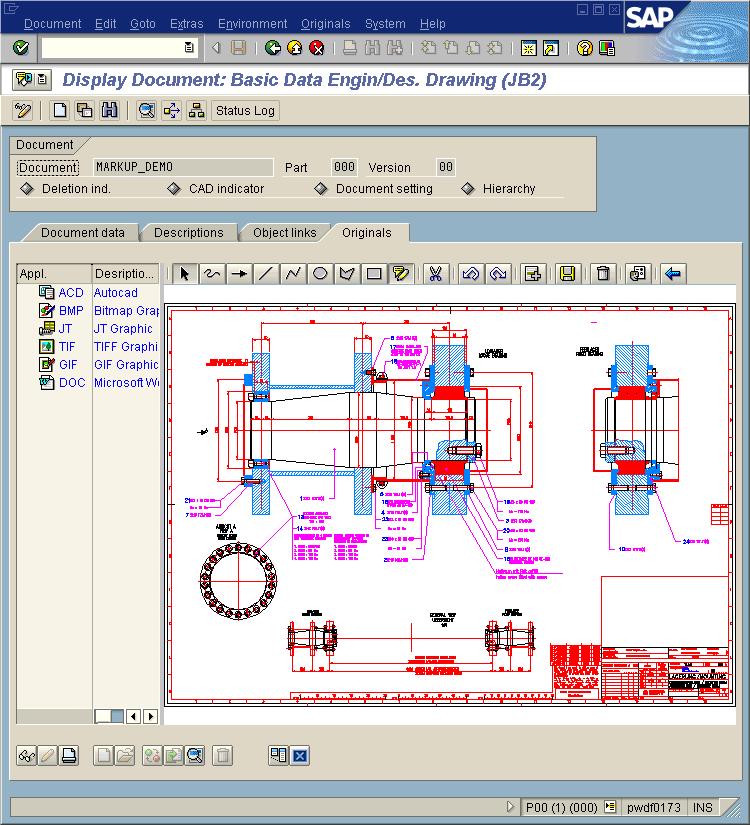
Der Viewer wird automatisch gestartet und zeigt die Daten der Originaldatei im neuen Bildbereich an.
Im folgenden Beispiel wird zusätzlich zum Viewer die Redlining-Funktionalität dargestellt.