 Weitere Funktionen: Anzahlungen
Das System bietet Ihnen beim Erfassen einer Anzahlung folgende Unterstützung an:
Hinzufügen, korrigieren, kopieren von Belegpositionen
Übersicht über die bisher erfaßten oder erzeugten Positionen
Automatisches Hinzufügen von Anzahlungspositionen gemäß Anzahlungsanforderungen
Auf den Bildschirmbildern zum Erfassen einer Anzahlung werden Ihnen entsprechende Funktionen angeboten.
Für die Erfassung einer Anzahlung stehen vier Bildschirmbilder zur Verfügung. Zunächst wird das Kopfbild angeboten, danach können Sie Anzahlungspositionen im Positionsbild erfassen oder im Auswahlbild eine Anzahlungsanforderung auswählen. Im Übersichtsbild werden Ihnen alle erfaßten Positionen angezeigt. Die folgende Abbildung zeigt die Bildschirmbilder mit den Funktionen zum Erfassen einer Anzahlung.
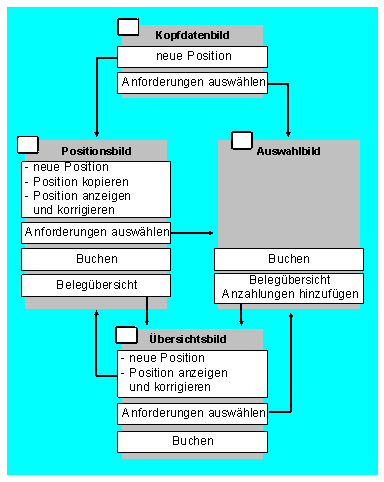
In den Bildern stehen Ihnen folgende Funktionen zur Verfügung:
Neue Position und Position kopieren
Sie können weitere Positionen erfassen, indem Sie folgende Funktionen wählen:
Neue Position
Wenn Sie diese Funktion wählen, wird Ihnen ein Positionsbild zum Erfassen einer neuen Position für das gleiche Debitorenkonto bzw. Kreditorenkonto mit dem gleichen Sonderhauptbuchkennzeichen angeboten. Wählen Sie

Bearbeiten

Neue
 Position, um eine neue Position hinzuzufügen.
Position kopieren
Wenn Sie diese Funktion wählen, wird Ihnen ein Positionsbild angeboten, in dem die Daten aus der vorherigen Position kopiert werden. Wählen Sie
Bearbeiten
Position
kopieren, um eine Position zu kopieren.
Position anzeigen und korrigieren
Mit den folgenden Funktionen können Sie gezielt eine Position zum Anzeigen oder Korrigieren auswählen. Die Funktionen sind:
Springen
erste
Position,
Springen
Vorige
Position,
Springen
Letzte
Position,
Springen
Ausgew
.
Position und
Springen
Nächste
Position.
Sie sind nur dann aktiv, wenn die entsprechende Position bereits erfaßt wurde.
Belegübersicht
Mit der Auswahl
Springen
Belegübersicht
gelangen Sie in die Belegübersicht. Das System zeigt Ihnen die bisher erfaßten bzw. nach Auswahl von Anforderungen erzeugten Positionen an.
Anforderungen auswählen
Mit der Auswahl
Bearbeiten
Anforderungen
ausw. gelangen Sie in das Auswahlbild der Anzahlungsanforderungen. Sie können dort eine oder mehrere Anzahlungsanforderungen auswählen. Hierfür setzen Sie den Cursor auf die gewünschte Position und wählen
Bearbeiten
Position
ein/
.
aus.
Anzahlung hinzufügen
Nachdem Sie eine oder mehrere Anzahlungsanforderungen ausgewählt haben, können Sie mit
Bearbeiten
Anzahlungen
hinzuf. Anzahlungspositionen durch das System erstellen lassen. Sie gelangen in das Übersichtsbild.
Buchen
Buchen Sie den Beleg mit
Beleg
Buchen
.