 Template bearbeiten
Einstiegsbild
Wählen Sie im Einführungsleitfaden (IMG)

Controlling

Prozesskostenrechnung
Templates
Templates pflegen
Template anlegen, ändern
 bzw.
bzw.
anzeigen
.Im Feld
Template
geben Sie die Bezeichnung des Templates ein, das Sie anlegen, ändern oder anzeigen wollen, oder Sie wählen das Template aus, das Sie ändern bzw. anzeigen wollen – in diesem Fall fahren Sie mit Schritt 4 fort.Wählen Sie die
Umgebung des Templates
.Wählen Sie
 .
.
 Hinweis
Bei Anlage des Templates können Sie im Gruppenrahmen
Referenz
ein Template auswählen, dessen Einstellungen Sie übernehmen wollen. Diese Daten können Sie dann im Übersichtsbild natürlich verändern.Ende des Hinweises
Übersichtsbild
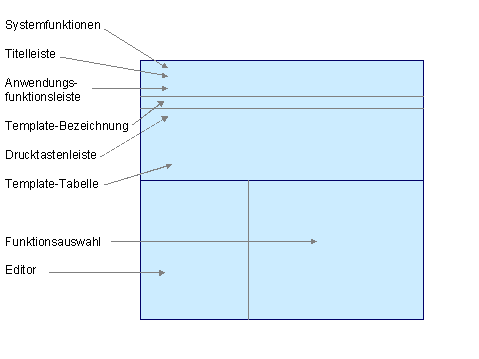
Das Übersichtsbild, in dem Sie Templates anlegen und bearbeiten, gliedert sich in folgende Bereiche:
Oberer Bildbereich: Systemfunktions- und Titelleiste, darunter die Ikonen der Anwendungsfunktionsleiste, darunter die Bezeichnungen der Umgebung und des Templates sowie ein Feld für einen erläuternden Text zum Template.
Template-Tabelle: Template-Bezeichung und Drucktastenleiste; Tabelle mit den Zeilen und Spalten des aktuellen Templates bzw. Raum, diese Zeilen anzulegen.
Bildbereich Funktionsauswahl (rechts unten): Drucktastenleiste, Anzeige der jeweils zur Verfügung stehenden Funktionen.
Bildbereich Editor (links unten): Drucktastenleiste, Einblendung des Editors.
Template anlegen
Sie haben die Schritte 1 bis 4 vom Einstiegsbild ausgeführt.
Geben Sie einem neuen Template eine erläuternde Bezeichnung.
Wählen Sie in der Drucktastenleiste der Template-Tabelle
 oder
oder
 .
.
Wählen Sie den Typ der Zeile in der Spalte
Typ
aus.Geben Sie der Zeile eine erläuternde Bezeichnung.
Bearbeiten Sie die weiteren Spalten. Durch Mausklick oder die Tabtasten erreichen Sie die einzelnen Spalten. Mit Doppelklick auf eine Objekt-, Mengen- oder Aktivierungsspalte gelangen Sie in den Editor (zur Bedienung siehe: Methoden definieren oder Formeln definieren ).
Wenn Sie alle Zeilen angelegt oder bearbeitet haben, wählen Sie in der Systemfunktionsleiste
.
Um Ihre Eingaben zu sichern, wählen Sie in der Systemfunktionsleiste
 .
.
Welche Spaltentypen Ihnen zur Verfügung stehen, erfahren Sie in den Informationen zu den einzelnen Templates:
Template für Kostenträger und Kalkulation
Template für Geschäftsprozesse/Kostenstellen
Template für Formelplanung Prozesse
Template für Formelplanung Kostenstellen
Template ändern
Durch Mausklick erreichen Sie die Bereiche des Übersichtsbildes. Weitere Informationen zu den Änderungsmöglichkeiten finden Sie u.a. in