 Vorbereitung der Bedarfsplanung mit Dispobereichen
Einsatzmöglichkeiten
Dieser Prozeß beschreibt, welche Stammdaten Sie pflegen müssen, um die Bedarfsplanung auf Dispobereichsebene durchführen zu können.
Ablauf
Planungsvormerkungen umsetzen (Customizing)
Sie setzen die bestehenden Planungsvormerkungen auf Werksebene in Planungsvormerkungen auf Dispobereichsebene um. Für die Umsetzung verwenden Sie einen Report, den Sie im Customizing der Bedarfsplanung im Arbeitsschritt
Umsetzen
Planungsvormerkungen für Dispositionsbereiche
anstoßen.Das System erstellt eine neue Planungsvormerkdatei und legt Dispobereiche für die vorhandenen Werke an. Diese Dispobereiche haben jedoch noch keine Auswirkung auf die Durchführung der Bedarfsplanung. Die Nummer der Werksdispobereiche ist identisch mit der Werksnummer und damit vierstellig.

Sie können Werksdispobereiche nicht manuell anlegen. Die Werksdispobereiche werden ausschließlich automatisch durch den Umsetzreport angelegt (siehe Umsetzen der Planungsvormerkungen ).
Bedarfsplanung aktivieren (Customizing)
Im Arbeitsschritt
Bedarfsplanung für Dispositionsbereiche aktivieren
setzen Sie das KennzeichenDispobereich aktiv
. Damit ist die Bedarfsplanung mit Dispobereichen auf Mandantenebene aktiviert. In den Anwendungen der Bedarfsplanung wird das FeldDispobereich
als Selektionsmöglichkeit eingeblendet.
Die Bedarfsplanung mit Dispobereichen läßt sich nicht mehr rückgängig machen.
Dispobereiche anlegen (Customizing)
Im Arbeitsschritt
Dispositionsbereiche definieren
legen Sie für jedes Werk die
Dispobereiche
fest, für die Sie eine eigene Bedarfsplanung durchführen wollen.
Beim Anlegen eines Dispobereichs geben Sie ein:
Nummer des Dispobereichs. Die Nummer muß mindestens fünfstellig sein, damit es keine Überschneidungen mit dem Werksdispobereich gibt.
Bezeichnung des Dispobereichs
Dispobereichstyp
Zugangslagerort (muß zum Dispobereich gehören)
Anschließend ordnen Sie den Dispobereichen die Lagerorte bzw. die Lohnbearbeiter zu.
Grundsätzlich unterscheidet man drei Typen von Dispobereichen:
Typ 01 für Werk
Der Werksdispobereich umfaßt im ersten Schritt das Werk mit allen Lagerorten und Lohnbearbeitungsbeständen. Das Anlegen des Werksdispobereichs erfolgt automatisch, wenn Sie die bisherigen Planungsvormerkungen in Planungsvormerkungen für Dispobereiche umsetzen.
Wenn Sie anschließend Dispobereiche für Lagerorte und für Lohnbearbeiter definieren und die Materialien zugeordnet haben, reduziert sich der Werksdispobereich um genau diese Lagerorte und Lohnbearbeiter, da diese nun separat disponiert werden.
Typ 02 für Lagerorte
Diesen Typ wählen Sie für Dispobereiche, die aus einem oder mehreren Lagerorten bestehen. Ein Lagerort kann dabei nur einem einzigen Dispobereich zugeordnet werden.
Typ 03 für Lohnbearbeiter
Diesen Typ wählen Sie, wenn Sie einen Dispobereich für einen Lohnbearbeiter definieren wollen. Einem Dispobereich vom Typ Lohnbearbeiter können Sie nur einen Lohnbearbeiter zuordnen. Denselben Lohnbearbeiter können Sie keinem weiteren Dispobereich zuordnen.
Dispobereiche den Materialien zuordnen
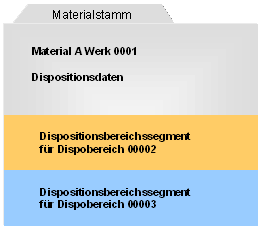
Sie ordnen die Dispobereiche den Materialien zu, indem Sie im Materialstamm pro Dispobereich ein Dispobereichssegment anlegen. Einem Material können mehrere Dispobereiche zugeordnet werden (siehe Dispobereichssegment im Materialstamm ).
 Hinweis
Erst durch diese Zuordnung wird für das Material die Bedarfsplanung mit den Dispobereichen aktiviert. Wenn Sie einem Material keinen Dispobereich zugeordnet haben, d.h. im Materialstamm kein Dispobereichssegment angelegt haben, wird das Material weiterhin ausschließlich im Werksdispobereich geplant. Wenn Sie dem Material einen Dispobereich zugeordnet haben, kann es im Werksdispobereich und zusätzlich im zugeordneten Dispobereich geplant werden.

Sie können Sich eine
Übersicht aller Materialien eines Dispobereichs
anzeigen lassen. Gehen Sie dazu ins Customizing der Bedarfsplanung in den Arbeitsschritt
Dispositionsbereiche definieren
. Rufen Sie mit Doppelklick einen Dispobereich auf, und wählen Sie

Materialübersicht zum Dispobereich
.
Lagerorte überprüfen
Wenn Sie bereits in der Stückliste (Stücklistenposition), im Arbeitsplatz (PVB) oder in der Fertigungsversion einen Lagerort eingetragen haben, sollten Sie überprüfen, ob dieser Lagerort ein Lagerort des Dispobereichs ist, den Sie im Materialstamm zugeordnet haben.
 Achtung
Die Zuordnung zu einem Dispobereich erfolgt über die Lagerorte, die das System beim Planungslauf ermittelt. Daher sollten Sie die Lagerorte, die Sie in den Stammdaten gepflegt haben, überprüfen. Der Lagerort in den Stammdaten muß ein Lagerort desjenigen Dispobereichs sein, für den Sie im Materialstamm ein Dispobereichssegment angelegt haben. Dadurch stellen Sie sicher, daß die Planung für den richtigen Dispobereich durchgeführt wird (siehe Lagerortfindung und -zuordnung zum Dispobereich ).