
 Modellierung von BI-Daten mit dem SAP
NetWeaver Visual Composer
Modellierung von BI-Daten mit dem SAP
NetWeaver Visual Composer

Mit dieser Variante können Business-User BI-Anwendungen (Business Intelligence) in einer visuellen Modellierungsumgebung einfach erstellen und die Ergebnisse im SAP NetWeaver Portal implementieren. Wie bei allen Aufgaben, die Sie im SAP NetWeaver Visual Composer ausführen, können BI-Anwendungen über eine visuelle Benutzungsoberfläche leicht modelliert werden, ohne dass ein Code manuell geschrieben werden muss.
Im Vergleich zum BEx Web Application Designer, der mit der Business Explorer Suite (BEx) ausgeliefert wird und für Business-Analysten konzipiert ist, die in einem reinen BI-Kontext arbeiten, ist der SAP NetWeaver Visual Composer ein Werkzeug mit einem breiteren Anwendungsbereich. Da der SAP NetWeaver Visual Composer eine vollständig webbasierte Anwendung ist, erstellen Business-Analysten Seiten und iViews oder passen diese ihren individuellen Anforderungen entsprechend an. Auf diese erstellten Seiten und iViews kann dann jeder Portalbenutzer von seinem PC aus zugreifen.
Das Integrationspotenzial des SAP NetWeaver Visual Composers macht ihn zu einem besonders leistungsstarken Werkzeug. Mit dieser Szenariovariante können Sie eine Query aus SAP NetWeaver BI mit Daten aus SAP ERP integrieren. Sie können Ihre Anwendung auf der Grundlage von SAP NetWeaver BI-Daten modellieren.
Diese Szenariovariante bietet Business-Analysten Einfachheit und Unterstützung mit einer Reihe von Query-Templates, die für spezielle Unternehmensfragen konzipiert sind.
Architektur der Szenariovariante
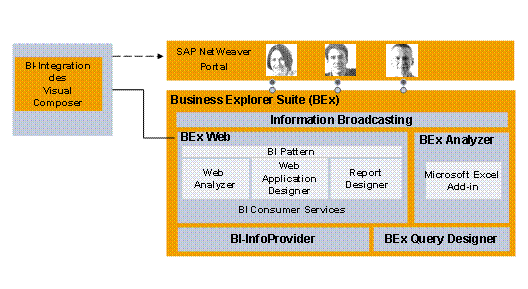
Die folgende Abbildung liefert einen Überblick über die Architektur für diese Variante:
Erforderliche bzw. optionale installierbare Einheiten
Um dieses IT-Szenario benutzen zu können, benötigen Sie die folgenden installierbaren Einheiten:
System mit aktivierten Verwendungsarten:
● Enterprise Portal (EP): SAP NetWeaver Portal – Erforderlich
● Business Intelligence (BI) und Business Intelligence - Java (BI Java): Optional – Zur Verwendung von SAP NetWeaver Business Intelligence zusammen mit dem SAP NetWeaver Visual Composer
Weitere Informationen zur erforderlichen Systemlandschaft finden Sie im Master Guide.
● Informationen über die Planung der Installation des IT-Szenarios finden Sie Master Guide - SAP NetWeaver des SAP Service Marketplace unter service.sap.com/instguidesnw70 → Installation.
● Informationen über die Planung des Upgrades des IT-Szenarios finden Sie im Upgrade Master Guide - SAP NetWeaver des SAP Service Marketplace unter service.sap.com/instguidesnw70 → Upgrade.
IT-Prozesse der Szenario-Variante
Diese Szenariovariante besteht aus den folgenden IT-Prozesse:
Prozess |
Was Sie wissen sollten |
In diesem Prozess wählen Sie einen Datenservice aus und modellieren Ihre Daten in Querys und Inhalte. Sie können den SAP BI Connector verwenden, um verfügbare BEx Querys und Query Views auszuwählen. Sie können Inhalte über Templates des BI Integration Wizard modellieren, oder Sie können Querys direkt in Datenservices konfigurieren. Sie können auch die zugrunde liegende Query anpassen. |
|
In diesem Prozess erstellen Sie die Logik des Modells, bestimmen die Anordnung der UI-Komponenten des Modells zur Laufzeit und generieren das Modell im Portal. Über das Storyboard des SAP NetWeaver Visual Composers können Sie konfigurieren, welche Komponenten der Benutzeroberfläche zur Laufzeit in dem Modell dargestellt werden und wie Endbenutzer mit den Komponenten arbeiten können. Sie können beispielsweise verschiedene Eingaben und Ausgaben für Ihren Datenservice konfigurieren, wie Formulare und Diagramme. Sie können diese UI-Komponenten einfach per Drag&Drop im Layout verschieben, um ihre Größe und Position anzupassen. Wenn Sie Ihr Modell fertig gestellt haben, wählen Sie es einfach aus, um es direkt im Portal zu generieren. |
|
In diesem Prozess zeigen Sie den Query-Inhalt im Modell im Flash-Format im Portal an. Sie können mit Tabellen und Diagrammen interaktiv arbeiten und Ihre Ergebnisse überprüfen. Beachten Sie, dass nicht alle Schritte in diesem Prozess für dieses Szenario gelten. |