
 Chart-Typen der Klasse 1

Zur Klasse 1 gehören folgende Chart-Typen:
· Linien- und Profildiagramm
· Säulen- und Balkendiagramm
· Ringdiagramm
· Radardiagramm
· Flächen- und Profilflächendiagramm
· Kreisdiagramm
· Polardiagramm
· Tachometer
· Unterteiltes Kreisdiagramm
Aufbau des Datenlieferanten
Bei den Chart-Typen der Klasse 1 – mit Ausnahme von Kreisdiagramm und Tachometer – bauen Sie die zugrunde liegende Tabelle wie folgt auf:
· Die Datenspalten entsprechen den Kategorien.
· Die Zeilen enthalten die Werte zu jeder Kategorie. Jede Zeile wird im Chart in eine Datenreihe umgewandelt.
Aufbau des Datenlieferanten für ein Kreisdiagramm
Bei einem Kreisdiagramm besteht die zugrunde liegende Tabelle aus nur einer Zeile. Die Werte in den Spalten ergeben die Kreissegmente des Charts.
Enthält die Tabelle mehr als eine Zeile, werden die weiteren Zeilen bei der Umwandlung in ein Chart ignoriert. Sie können jedoch festlegen, welche Zeile verwendet werden soll (siehe weiter unten in diesem Abschnitt).
Aufbau des Datenlieferanten für einen Tachometer
Bei einem Tachometer besteht die zugrunde liegende Tabelle aus nur einer Datenspalte. Jeder Wert in der Datenspalte wird im Chart als Tacho-Nadel dargestellt. Um den Tachometer übersichtlich zu halten, sollte die Datenspalte nur wenige Werte enthalten.
Enthält die Tabelle mehr als eine Datenspalte, werden die weiteren Datenspalten bei der Umwandlung in ein Chart ignoriert. Sie können festlegen, welche Datenspalte für den Tachometer verwendet wird.
Folgende Datentabelle ist Grundlage für die nachfolgenden Diagramme:
· Linien- und Profildiagramm
· Säulen- und Balkendiagramm
· Ringdiagramm
· Radardiagramm
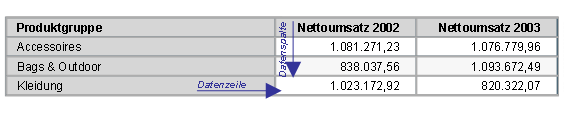

Es wäre auch möglich, ein unterteiltes Kreisdiagramm aus dieser Datenquelle zu generieren, zur Verdeutlichung der Möglichkeiten dieses Chart-Typs wurde jedoch ein anderes Beispiel verwendet.
Die meisten der hier genannten Beispiele wurden unter Verwendung des Chart-Attributs Achsen zur Anzeige vertauschen (SWITCHMATRIX=’X’) erstellt. (Ausnahmen werden im jeweiligen Abschnitt des Diagramms vermerkt.)
Liniendiagramm
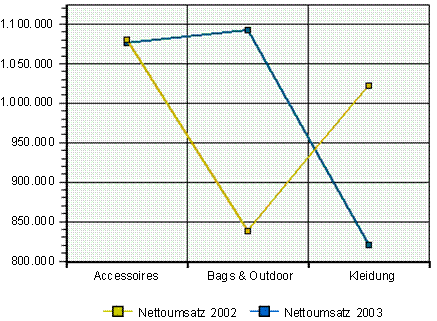
In einem Liniendiagramm werden Datentrends dargestellt. Die Daten werden in regelmäßigen Intervallen aufgetragen. Typischerweise werden Kategorien (z. B. Artikelgruppen) entlang der X-Achse und Werte (z. B. Umsatz) entlang der Y-Achse aufgetragen.
Chart
Besonderheiten
Bei einem Liniendiagramm können Sie den Weg der Linien zwischen den Datenpunkten einstellen, z. B. direkt (wie in diesem Beispiel), als Kurven oder in verschiedenen Stufenarten: Eigenschaft Datenreihenformat → [Name der Reihe] → Linientyp.
Profildiagramm
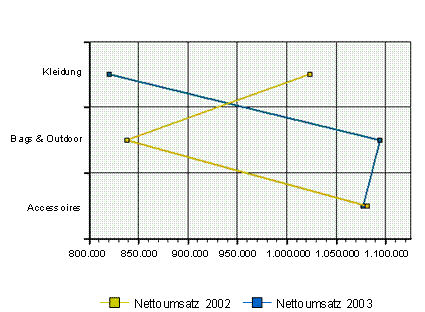
In einem Profildiagramm werden die Linien vertikal angeordnet und nicht horizontal wie beim Liniendiagramm. Ansonsten entspricht das Profildiagramm dem Liniendiagramm.
Chart
Besonderheiten
Bei einem Profildiagramm können Sie den Weg der Linien zwischen den Datenpunkten einstellen, z. B. direkt (wie in diesem Beispiel), als Kurven oder in verschiedenen Stufenarten: Eigenschaft Datenreihenformat → [Name der Reihe] → Linientyp.
Säulendiagramm
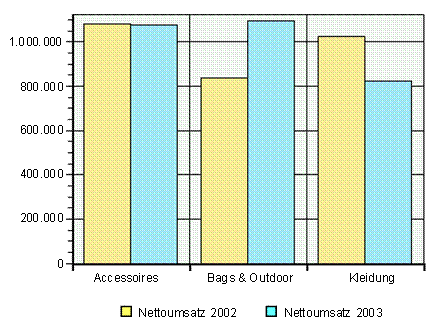
In einem Säulendiagramm werden Vergleiche zwischen einzelnen Elementen dargestellt. Kategorien werden horizontal und Werte vertikal angeordnet.
Um Änderungen innerhalb eines bestimmten Zeitabschnitts darzustellen, können Sie sowohl Säulendiagramme als auch Punktdiagramme verwenden.
Chart
Besonderheiten
In einem dreidimensionalen Säulendiagramm können Sie die Säulen auch als Zylinder, Kegel oder Pyramiden darstellen (siehe 3D-Effekte formatieren).
In einem zweidimensionalen Säulendiagramm können Sie die Säulen als Dreiecke (quasi zweidimensionale Pyramiden) formatieren: Eigenschaft Säulen → Balkenstil. Bei einem zweidimensionalen Säulendiagramm sehen Sie keinen Unterschied zwischen der Einstellung Pyramid (Pyramidal) und Cone (Kegelförmig).
Balkendiagramm
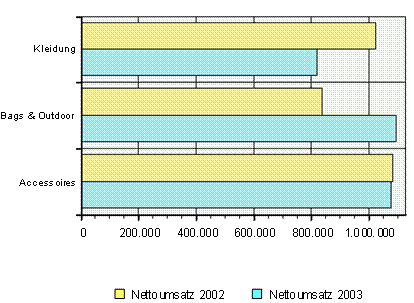
In einem Balkendiagramm werden Vergleiche zwischen einzelnen Elementen dargestellt. Kategorien werden vertikal und Werte horizontal angeordnet. Der Schwerpunkt liegt auf dem Vergleich von Werten und nicht auf der Darstellung einer zeitlichen Veränderung.
Chart
Besonderheiten
In einem dreidimensionalen Balkendiagramm können Sie die Balken auch als Zylinder, Kegel oder Pyramiden darstellen (siehe 3D-Effekte formatieren).
Bei einem zweidimensionalen Balkendiagramm können Sie die Balken als Dreiecke (quasi zweidimensionale Pyramiden) formatieren: Eigenschaft Balken → Balkenstil. Bei einem zweidimensionalen Balkendiagramm sehen Sie keinen Unterschied zwischen der Einstellung Pyramid (Pyramidal) und Cone (Kegelförmig).
Ringdiagramm
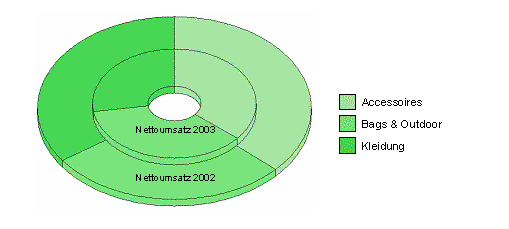
In einem Ringdiagramm wird wie in einem Kreisdiagramm das Verhältnis von Teilen zu einem Ganzen dargestellt. Im Unterschied zum Kreisdiagramm kann das Ringdiagramm mehrere Datenreihen darstellen, wobei jeder Ring einer Datenreihe entspricht.
Chart
Besonderheiten
Sie können die Breite der einzelnen Ringe beeinflussen, indem Sie die Lochgröße einstellen: Eigenschaft Ring → Lochgröße → [Wert in Prozent der Ringgröße].
Radardiagramm
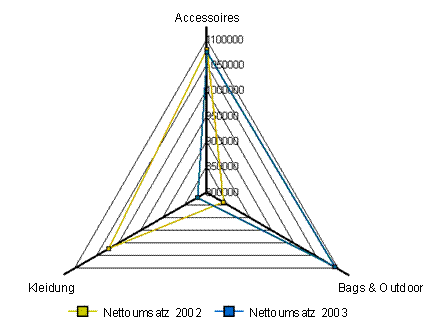
In einem Radardiagramm hat jede Kategorie ihre eigene Wertachse, die vom Mittelpunkt ausgeht. Die Werte einer Datenreihe werden durch Linien verbunden.
Radardiagramme eignen sich zum Vergleich von Datenreihen: Die Datenreihen mit den höchsten Werten nehmen den meisten Raum ein.
Chart
Besonderheiten
Sie können die Flächen des Diagramms auch gefüllt darstellen. Eigenschaft Radar → Gefüllt. Abhängig von der Größe der einzelnen Datenreihen, kann es jedoch vorkommen, dass sich die Flächen überdecken.
Folgende Datentabelle ist Grundlage für die nachfolgenden Diagramme:
· Flächendiagramm
· Profilflächendiagramm
· Kreisdiagramm
· Polardiagramm
· Tachometer

Flächendiagramm
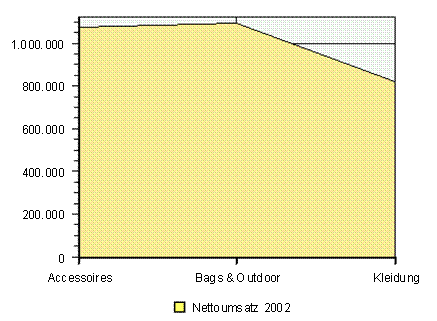
Bei einem Flächendiagramm ist die Fläche zwischen den Achsen und der Datenreihe gefüllt. Ansonsten entspricht das Flächendiagram dem Liniendiagramm.
Ein gestapeltes Flächendiagramm stellt die Summe der aufgetragenen Werte dar und illustriert dadurch das Verhältnis der Teile zueinander.
Chart
Besonderheiten
In einem Flächendiagramm können Sie – wie in einem Liniendiagramm – den Linientyp bestimmen.
Der Linientyp Curve (Kurve) wird in einem Flächendiagramm nicht unterstützt.
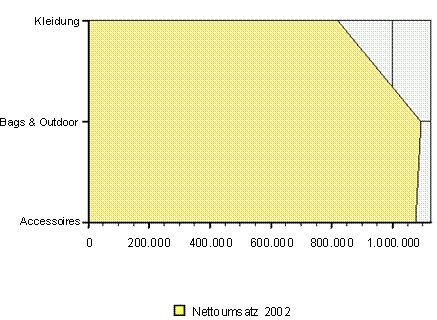
Profilflächendiagramm
In einem Profilflächendiagramm werden die Flächen vertikal angeordnet und nicht horizontal wie beim Flächendiagramm. Ansonsten entspricht das Profildiagramm dem Flächendiagramm.
Chart
Besonderheiten
In einem Profilflächendiagramm können Sie – wie in einem Profildiagramm – den Linientyp bestimmen.
Der Linientyp Curve (Kurve) wird in einem Profilflächendiagramm nicht unterstützt.
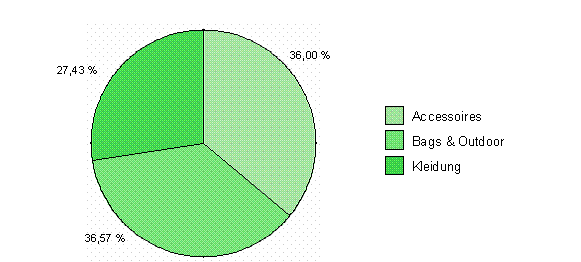
Kreisdiagramm
In einem Kreisdiagramm wird der proportionale Anteil von Elementen einer Datenreihe an einem Ganzen dargestellt. Dieser Chart-Typ stellt nur eine einzige Datenreihe dar und wird vor allem eingesetzt, um ein wichtiges Element besonders hervorzuheben.
Chart
Besonderheiten
Ein Kreisdiagramm liest nur eine Datenzeile einer Datenquelle und ignoriert alle anderen. Sie können bestimmen, welche Zeile verwendet werden soll: Eigenschaft Kreis → Reihenindex → [Nummer der Tabellenzeile].
Sie können für ein Kreisdiagramm bestimmen, welchen Anteil der Zeichenfläche es einnehmen darf: Eigenschaft Kreis → Belegter Platz → [Wert in Prozent der Zeichenfläche].
Sie können die einzelnen Kreissegmente nach außen ziehen: Eigenschaft Kreis → Unterteilungsabstand → [Wert in Pixel].
Siehe auch
Polardiagramm
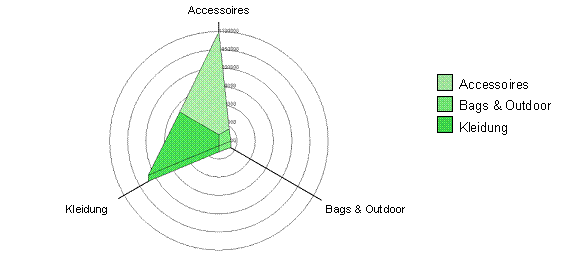
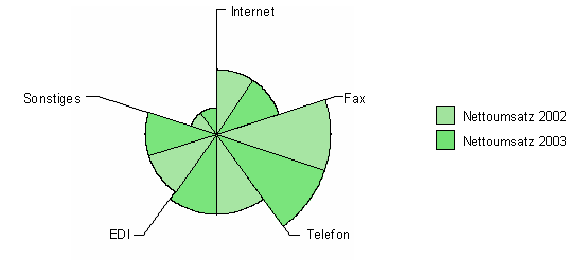
Wie im Radardiagramm hat jede Kategorie ihre eigene Wertachse. Die Werte einer Datenreihe werden als Flächen dargestellt.
Chart
Besonderheiten
Ein Polardiagramm liest nur eine Datenreihe einer Datenquelle und ignoriert alle anderen. Sie können bestimmen, welche Datenreihe verwendet werden soll: Eigenschaft Polar → Reihenindex → [Nummer der Reihe].
Tachometer
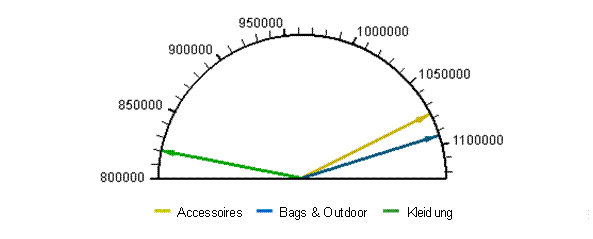
Mit einem Tachometer werden ein oder mehrere Kennzahlen in Form von Tacho-Nadeln dargestellt. Der Tachometer ist in mehrere Wertebereiche unterteilt und lässt auf einen Blick erkennen, in welchem Wertebereich die Tacho-Nadeln derzeit stehen.
Bei einem Tachometer wird nur eine Datenspalte des Datenlieferanten angezeigt.
Chart (Achsen zur Anzeige nicht vertauscht)
Besonderheiten
Sie können bestimmen, welche Datenspalte angezeigt wird: Eigenschaft Tachometer → Datenindex → [Nummer der Datenspalte].
Sie können einstellen, ob statt der Datenspalte die Kategorien als Tacho-Nadeln angezeigt werden: Eigenschaft Tachometer → Kategorien nutzen.
Sie können festlegen, ob die Tacho-Nadeln Pfeilspitzen haben sollen: Eigenschaft Tachometer → Pfeile anzeigen.
Bei einem Tachometer gibt es keine 2,5D- und 3D-Ansicht.
Unterteiltes Kreisdiagramm
In einem unterteilten Kreisdiagramm werden pro Kategorie mehrere Datenreihen als Kreissegment dargestellt und insgesamt in Proportion zu einander gestellt.
Datenlieferant
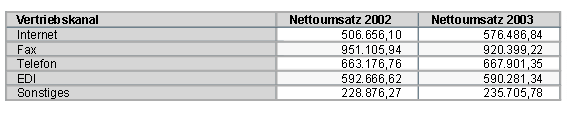
Chart (Achsen zur Anzeige nicht vertauscht)
Besonderheiten
Siehe Chart drehen.