
 Drag&Drop-Funktionen

Verwendung
Um im Analysemodus in Query-Ergebnissen in der Analysetabelle und im Navigationsbereich navigieren zu können, stehen Ihnen neben dem Kontextmenü auch die Drag&Drop-Funktionen zur Verfügung.
Funktionsumfang
Viele Funktionen des Kontextmenüs sind auch über Drag&Drop verfügbar. Die Funktionsbeschreibungen finden Sie unter Funktionen des Kontextmenüs.

· Wenn Sie die Navigation in der Query nicht wünschen, entfernen Sie in den Eigenschaften für die Analysetabelle oder den Navigationsbereich das Kennzeichen Navigation aktivieren. So deaktivieren Sie die Drag&Drop-Funktion im Analysemodus für diese Design Items. Dadurch wird auch das Kontextmenü deaktiviert.
· Sie können die Drag&Drop-Funkion für die Analysetabelle und den Navigationsbereich in Ihrer Arbeitsmappe komplett ausschalten, indem Sie unter Arbeitsmappeneinstellungen das Kennzeichen Drag&Drop aktivieren entfernen.
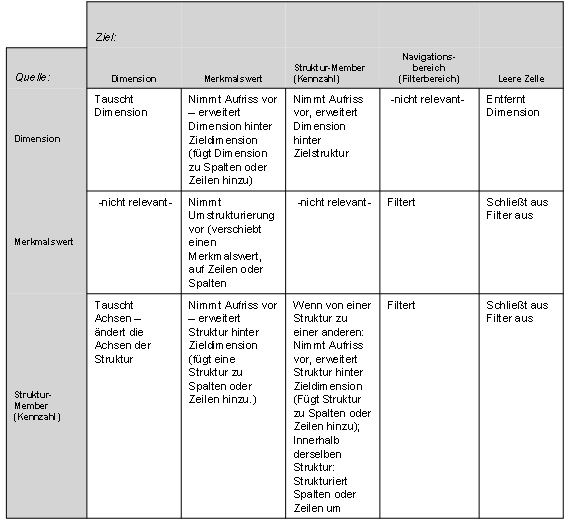
Sowohl in der Analysetabelle als auch im Navigationsbereich verwenden Sie Drag&Drop für eine Quell- und Zielzelle. Die verfügbaren Funktionen sind von der Art der Quell- und Zielzelle abhängig. Die unten stehende Tabelle zeigt die Drag&Drop-Funktionen in der Analysetabelle und im Navigationsbereich:
Hinweise und Tipps:
· Ziehen Sie eine Dimension aus dem Navigationsbereich zur Datenzelle ganz links in der Analysetabelle, um die Dimension zum Aufriss hinzuzufügen (und so zu den Zeilen hinzuzufügen). Das gleiche Ergebnis erhalten Sie, wenn Sie eine Dimension per Drag&Drop auf einen Merkmalswert fallen lassen.
· Bei Dimensionen können Quell- und Zielzellen entweder in der Analysetabelle oder im Navigationsbereich sein.
· Lassen Sie Dimensionen innerhalb des Navigationsbereichs fallen (in einen Bereich, der kein Filterbereich ist), um die Achsen zu tauschen.
· Sie können mehrere Zellen als Quellzellen (in einem zusammenhängenden Bereich) auswählen.
· Über Drag&Drop stehen Ihnen Filterfunktionen zur Verfügung:
...
○ Sie können die Ergebnisse leicht filtern, indem Sie einen Merkmalswert oder einen Struktur-Member-Wert (Kennzahl) in der Analysetabelle markieren und den Wert mit Hilfe von Drag&Drop in den Filterbereich verschieben.
Der Filterbereich des Navigationsbereichs bezieht sich auf die rechte Seite des Navigationsbereichs.
○ Sie können einen Merkmalswert oder einen Struktur-Member-Wert (Kennzahl) vom Filter ausschließen, indem Sie den Wert in der Analysetabelle markieren und mit Hilfe von Drag&Drop beliebig in den freien Bereich außerhalb der Analysetabelle verschieben.
· Sollten Sie einmal den Überblick verloren haben, dann gehen Sie zu Query-Eigenschaften und konfigurieren Sie die Zeilen und Spalten für die Anzeige über das Register Navigationszustand neu.
· Alle Funktionen, die Sie über Drag&Drop ausführen können, stehen Ihnen auch über das Kontextmenü zur Verfügung.
Cursor-Anzeige
Der Cursor ändert sich, wenn Sie eine Quellzelle über mögliche Zielquellen bewegen. Er zeigt an, ob Sie die Drop-Funktion für die betreffende Zielquelle ausführen können, indem er darstellt, was geschieht, wenn Sie diese für die Zielquelle ausführen:
· Drop-Funktion nicht zulässig („Nicht-zulässig“-Zeichen)
· Aufriss in Spalten (Pfeil nach rechts)
· Aufriss (Pfeil nach unten)
· Dimensionen austauschen (Austauschsymbol)
· Zum Filter hinzufügen (Hinzufügen-Symbol)
· Aus Filter entfernen (Entfernen-Symbol)
· Liste umstrukturieren (Umstrukturierungs-Symbol)
Aktivitäten
...
1. Gehen Sie im Analysemodus zur gewünschten Quellzelle in der Analysetabelle oder im Navigationsbereich.
2. Bewegen Sie die Maus zur Grenze der Zelle, wo der Cursor als Fadenkreuz angezeigt wird.
3. Drücken Sie die Maustaste, um die Zelle „aufzunehmen“ und verschieben Sie die Zelle.
Achten Sie dabei auf die Cursor-Anzeige. Sie kann Sie dabei unterstützen, zu bestimmen, wo Sie die Zelle fallen lassen möchten.
4. Wenn sich der Cursor über der Zielzelle befindet, lassen Sie die Maustaste los, um die Zelle fallen zu lassen.
Ihre Query-Ergebnisse werden mit dem Ergebnis der Navigationsfunktion aktualisiert.
· Wenn Sie Ihre Query oder Ihre Arbeitsmappe gerade geöffnet haben, müssen Sie gegebenenfalls zuerst die Daten aktualisieren, um eine Verbindung zum Server herzustellen und die Drag&Drop-Aktivitäten ausführen zu können (Siehe Auffrischen/ Automatisches Auffrischen vorübergehend unterbrechen ).
· Wenn Sie eine Zelle an einer neuen Position fallen gelassen haben, werden die Ergebnisse der Query automatisch aktualisiert, außer der Aktualisierungsstatus ist auf Auffrischen vorübergehend unterbrechen festgesetzt.
Siehe auch: