
 Karte
Karte

Einsatzmöglichkeiten
Zahlreiche BI-Merkmale besitzen auch geografische Merkmale, z.B. Kunde, Verkaufsregion, Land. Die geografische Information kann in einer Karte zusammen mit den betriebswirtschaftlich relevanten Kennzahlen ausgewertet werden.
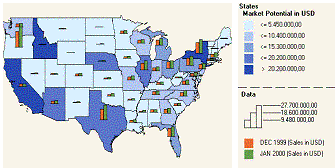
Nutzen Sie Landkarten, um betriebswirtschaftliche Zusammenhänge und Verteilungen zu visualisieren. So können Sie beispielsweise spezifische Kennzahlen als Farbschattierungen, Kreis- oder Balkendiagramme für ein Land, eine Region oder eine Stadt übersichtlich darstellen.
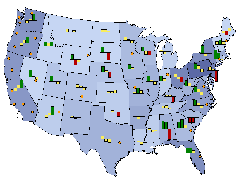
Sie haben die Möglichkeit, die Ansicht einer Karte zu verändern, indem Sie entweder ein- oder auszoomen, um detaillierte oder regionenübergreifende Informationen anzuzeigen. Auf diese Weise können Sie z. B. auf komfortable Weise eine Absatzanalyse für ein bestimmtes Produkts bezogen auf eine bestimmte Region oder ein Land visuell aufbereiten. Marktpotentiale – oder auch Gefahren – erkennen Sie auf einen Blick.
Integration
Karten helfen Ihnen bei der Auswertung georelevanter Daten. Im BEx Web Application Designer legen Sie mit Hilfe des Web Items Karte eine geografische Darstellung Ihrer betriebswirtschaftlichen Daten für die Web Application fest.
Georelevante InfoObjects werden im Metadata Repository abgelegt und gepflegt. Die Stammdaten von Geo-InfoObjects werden mit Geo-Attributen versehen. Die Zuordnung von geografischen zu betriebswirtschaftlichen Daten (Mapping/Geocodierung) findet über ein externes Werkzeug statt: ArcView von ESRI (Environmental Systems Research Institute).
Funktionsumfang
Mit Karten können Daten mit geografischem Bezug (z.B. zu Merkmalen wie Kunde, Verkaufsregion, Land) aufbereitet und ausgewertet werden. Die georelevanten Daten werden grafisch auf einer Landkarte dargestellt. Über erweiterte Navigationsmöglichkeiten ("geografischer Drilldown") können regionale Bezüge in unterschiedlichen Granularitätsebenen leichter ausgewertet werden. Da eine Karte die räumliche Nachbarschaft von Orten und Regionen anzeigt, werden geografische Zusammenhänge deutlicher.
Ablauf
...
1. Sie kennzeichnen die georelevanten Merkmale (wie z.B. Land) in der InfoObject-Pflege zur Verwendung als Geomerkmal.
2. Sie laden die entsprechenden Shapefiles ins BI-System. Sie pflegen gegebenenfalls die Zuordnung von Shapefile und Stammdaten (Mapping zwischen Geomerkmal und Shapefile). Siehe SAPBWKEY Pflege für statische Geomerkmale.
Wollen Sie auch Geomerkmale, die punktförmige Informationen darstellen (z.B. Kunde, Werk, Vertriebsbüro), mit Hilfe von Karten auswerten, so müssen Sie eine Geocodierung für diese Merkmale durchführen. Siehe Geocodierung.
3. Im BEx Web Application Designer binden Sie ein Web Item Karte in Ihr Web Template ein und weisen dem Web Item einen Data Provider zu. Mit Hilfe von Parametern legen Sie die Darstellung der Karte und der betriebswirtschaftlichen Daten fest.
Abschließend führen Sie das Web Template im Web aus. Sie können in der Landkarte navigieren, um die georelevanten Daten weiter auszuwerten.
Siehe auch:
Zusätzliche Kartographieinformationen
Zusätzliche Kartographieinformationen anzeigen