
 Мониторинг и решение проблем план. с помощью монитора предупр.

Назначение
В мониторе предупреждений отображаются предупреждения, возникающие при текущем планировании. В окне монитора предупреждений можно обработать предупреждения или переадресовать их другому плановику. Из окна монитора предупреждений можно перейти непосредственно к релевантному приложению, чтобы решить проблему, вызвавшую предупреждение.
Предпосылки
Перед использованием монитора предупреждений необходимо установить следующие параметры настройки:
● определить специфичные для приложения профили предупреждения.
● При необходимости для вызова монитора предупреждений непосредственно из меню области для мониторинга логистической цепочки также требуется:
o определить общий профиль предупреждения;
o включить все релевантные общие профили предупреждения в меню Фавориты или с помощью другого пользователя присвоить себе имя в качестве заместителя для общего профиля предупреждения.
●
При
необходимости для использования монитора предупреждений в пределах пульта управления логистической цепочкой
(SCC) необходимо присвоить
 профилю пользователя
SCC специфичные для приложения профили предупреждения.
профилю пользователя
SCC специфичные для приложения профили предупреждения.
● При необходимости вызова монитора предупреждений из приложения введите в приложение профиль предупреждения.
Выполнение
Во время интерактивного планирования в приложении с использованием монитора предупреждений выводится уведомление о создании предупреждений, либо система или другой плановик информирует о существующих предупреждениях.
...
...
1. Монитор предупреждений вызывается непосредственно в SCC или из приложения.
2. При непосредственном вызове монитора предупреждений выберите из фаворитов общий профиль предупреждения, требуемый для планирования. При присвоении имени в качестве заместителя другим плановиком выберите Скопировать замещения для общего профиля предупреждения.

При непосредственном выборе монитора предупреждений из первого экрана можно также определить и изменить общие профили предупреждения, специфичные для приложения профили предупреждения, фавориты и замещения.
3. В выборе ракурса выберите, будут ли выводиться все предупреждения для категории объекта (например, продукт местоположения) или все предупреждения для определенного типа предупреждения.
Можно выбирать только те ракурсы, для которых существуют предупреждения. Если предупреждения для выбранных в профилях предупреждения объектов не существуют, выбор ракурса пуст.
4. В выборе объекта выберите объекты, для которых необходимо просмотреть предупреждения. Здесь же отображаются только те объекты, для которых существуют предупреждения.
5. В области просмотра создается список всех существующих предупреждений.
6. Для удаления с экрана любых предупреждений, просмотр которых больше не требуется, можно использовать следующие функции.
При
использовании монитора предупреждений в качестве
подэкрана
календарного графика
продукта с помощью контекстного меню можно получить доступ только к данным
функциям:
o Удаление предупреждений из базы данных
Можно удалить только предупреждения, сохраненные в базе данных. Предупреждения PP/DS и динамические макрозависимые предупреждения не сохраняются в базе данных. Они выбираются во время выполнения из SAP liveCache. Эти предупреждения удаляются с экрана монитора предупреждений только после решения проблемы.
Нажмите кнопку
Удалить  или
используйте контекстное меню для удаления отдельных предупреждений. Выберите
Перейти к ® Удалить
предупреждения, чтобы
получить доступ к экрану выбора, где можно выбрать несколько предупреждений
для одновременного удаления.
или
используйте контекстное меню для удаления отдельных предупреждений. Выберите
Перейти к ® Удалить
предупреждения, чтобы
получить доступ к экрану выбора, где можно выбрать несколько предупреждений
для одновременного удаления.

SAP рекомендует удалять из базы данных любые предупреждения, регулярное решение которых невозможно или не требуется.
o
 Скрыть
После скрытия
предупреждений отображается кнопка Показать  . Можно нажать эту кнопку, чтобы снова показать
скрытые предупреждения.
. Можно нажать эту кнопку, чтобы снова показать
скрытые предупреждения.
o
 Переадресовать
Можно переадресовать предупреждения другому системному пользователю.
Переадресованные предупреждения на экране получателей отмечены символом
Кроме этого, получателю посылается
информация о том, кто и когда ему переадресовал
предупреждение.
7.
Значком  пометьте
уже записанные предупреждения или удалите пометку
пометьте
уже записанные предупреждения или удалите пометку  .
.
Интерпретируются любые предупреждения, которым присвоен статус Скрытый, Переадресованный или Записанный как подтвержденные предупреждения. Параметр “Установить/Получить” /SAPAPO/ASTAT_DAYS используется, чтобы указать, сколько дней предупреждение сохраняет свой присвоенный статус. Если, например, здесь ввести значение 14, то автоматически через две недели снова будут отображены скрытые предупреждения.
8.
Перед новым
изменением планирования используйте функцию Заморозить  , чтобы установить постоянное отображение всех
отображаемых в настоящее время предупреждений.
, чтобы установить постоянное отображение всех
отображаемых в настоящее время предупреждений.
Теперь, если
выполнить изменения в планировании и обновить просмотр монитора предупреждений, будет выполнено
сравнение недавно определенных предупреждений с "замороженным" списком. Все
новые предупреждения помечаются знаком плюса  , а все решенные тем временем предупреждения знаком
минуса
, а все решенные тем временем предупреждения знаком
минуса  .
.
При отмене
функции Заморозить посредством  и обновлении экрана монитор предупреждений отображает только те
предупреждения, которые по-прежнему являются текущими.
и обновлении экрана монитор предупреждений отображает только те
предупреждения, которые по-прежнему являются текущими.
9. Если существует текст описания для типа предупреждения этого предупреждения, вызовите текст с помощью контекстного меню. Перейдите к релевантному приложению и решите проблему, либо уведомите соответствующего плановика, например, по электронной почте, кто далее может улучшить планирование.
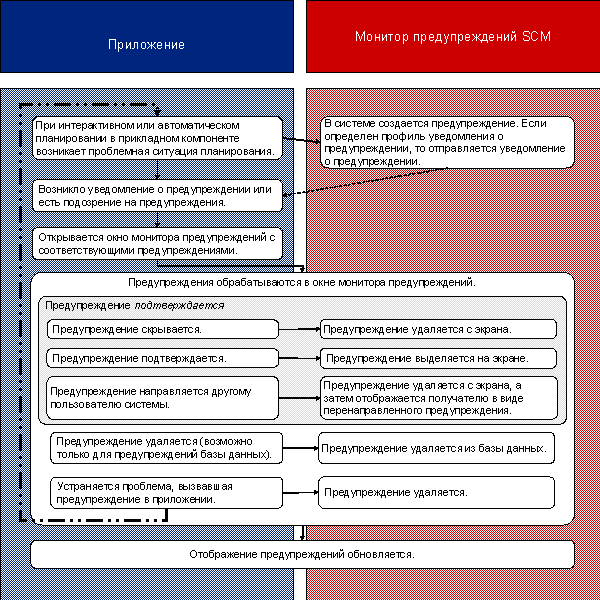
Следующая диаграмма описывает один из возможных способов работы с использованием монитора предупреждений во время планирования.
Результаты
По завершении работы с монитором предупреждений окно монитора предупреждений не должно содержать неподтвержденные предупреждения.